
Cài Canon LBP242/243 Trên MacBook Báo Không Thể Giao Tiếp Với Máy In
MacBook báo "Không thể giao tiếp với máy in tại thời điểm này" là lỗi gì?
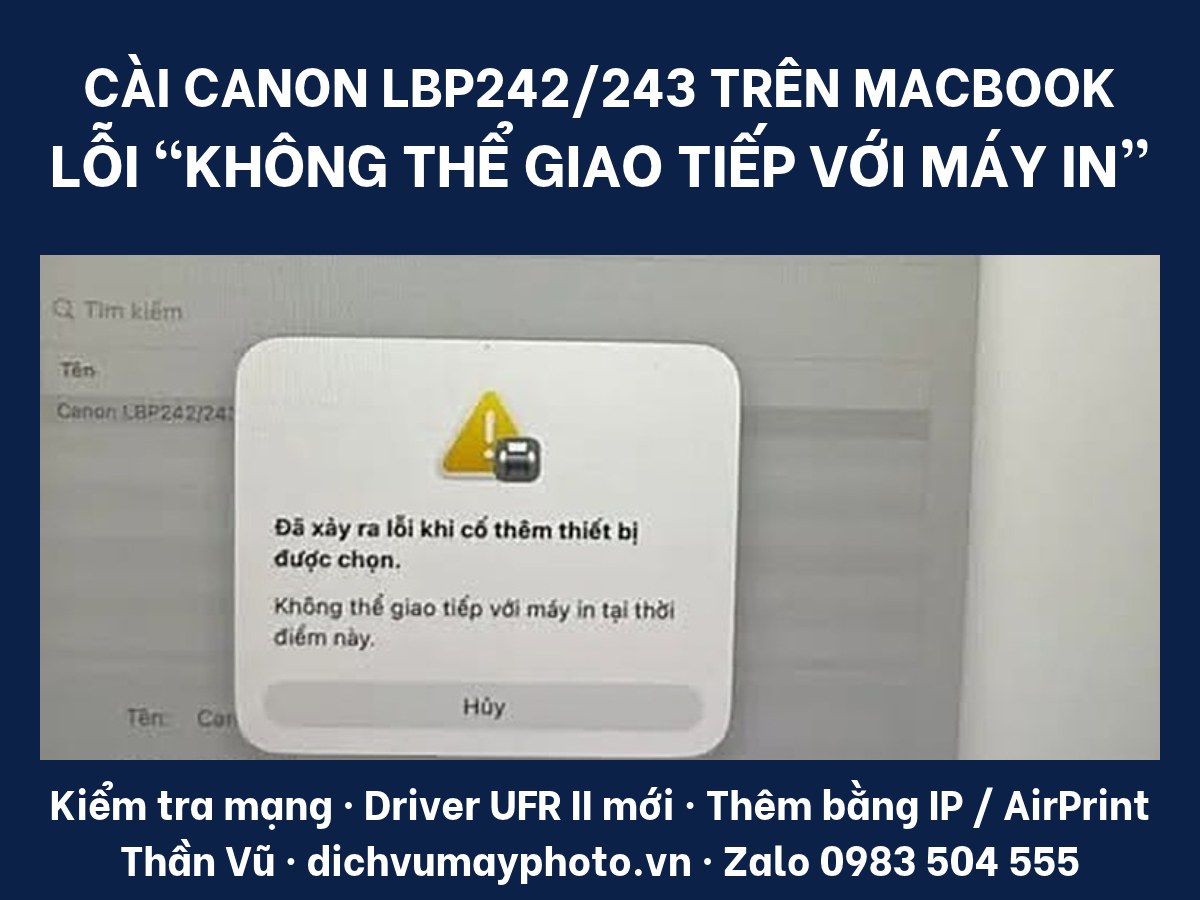
Khi thêm máy in Canon LBP242dw / LBP243dw trong Cài đặt hệ thống → Máy in & Máy quét → Thêm máy in, macOS hiện hộp thoại "Đã xảy ra lỗi khi cố thêm thiết bị được chọn. Không thể giao tiếp với máy in tại thời điểm này". Nghĩa là MacBook đã nhìn thấy tên máy in trong danh sách nhưng không kết nối được để đọc thông tin máy – thường do mạng, driver hoặc cách thêm máy chưa đúng, rất ít khi do máy in hỏng.
Trả lời nhanh
Lỗi này hay gặp trên MacBook chip Apple (M1–M5) cài macOS mới khi thêm Canon LBP242/243 qua Wi-Fi
Làm theo thứ tự: (1) cho MacBook và máy in cùng một mạng Wi-Fi, đánh thức máy in khỏi chế độ ngủ; (2) cài driver Canon UFR II mới nhất cho macOS từ trang Canon; (3) xoá máy in cũ, thêm lại bằng địa chỉ IP của máy in. Phần lớn trường hợp hết lỗi ở bước 3.
5 nguyên nhân hay gặp
| Nguyên nhân | Dấu hiệu | Cách xử lý |
| MacBook và máy in khác mạng (Wi-Fi 2,4 GHz / 5 GHz khác tên, mạng khách, bộ phát phụ) | Thấy tên máy in lúc có lúc mất | Cho Mac vào đúng Wi-Fi mà máy in đang kết nối |
| Máy in đang ở chế độ ngủ (Sleep) | Để lâu không in thì lỗi, in thử trang khác lại được | Bấm một nút trên máy in để đánh thức rồi thêm lại |
| Driver UFR II cũ, chưa hỗ trợ macOS mới | Máy cũ cài được, máy Mac mới (chip M) cài không được | Gỡ driver cũ, tải bản UFR II mới nhất cho macOS từ trang Canon |
| Thêm qua Bonjour (tab Mặc định) bị lỗi nhận diện | Báo lỗi ngay sau khi bấm Thêm | Thêm bằng địa chỉ IP (mục bên dưới) |
| VPN, phần mềm tường lửa, chặn quyền "Mạng cục bộ" | Tắt VPN thì thêm được | Tắt VPN khi cài, cho phép ứng dụng truy cập mạng cục bộ |
Bước 1: Kiểm tra mạng và đánh thức máy in
- Trên máy in, in trang cấu hình mạng (Network Status Print) hoặc xem trong menu mạng của máy để biết địa chỉ IP và tên Wi-Fi máy in đang dùng. Hướng dẫn kết nối Wi-Fi cho máy Canon dòng LBP có trong bài cài Wi-Fi in không dây cho Canon LBP.
- Trên MacBook, bấm biểu tượng Wi-Fi, kiểm tra đúng tên mạng đó. Nếu có VPN thì tắt tạm.
- Mở Safari, gõ địa chỉ IP của máy in (ví dụ 192.168.1.50). Hiện trang quản lý của Canon (Remote UI) là Mac đã thấy máy in; không mở được là đang khác mạng hoặc sai IP.
- Bấm một nút bất kỳ trên máy in để máy thoát chế độ ngủ trước khi thêm.
Bước 2: Cài driver Canon UFR II mới nhất cho macOS
Trong ảnh lỗi, ô Sử dụng đã chọn "Canon LBP242/243 UFR II" – tức Mac đang dùng driver UFR II đã cài. Nếu đó là bản cũ cài từ trước khi nâng cấp macOS, Mac dễ báo không giao tiếp được.
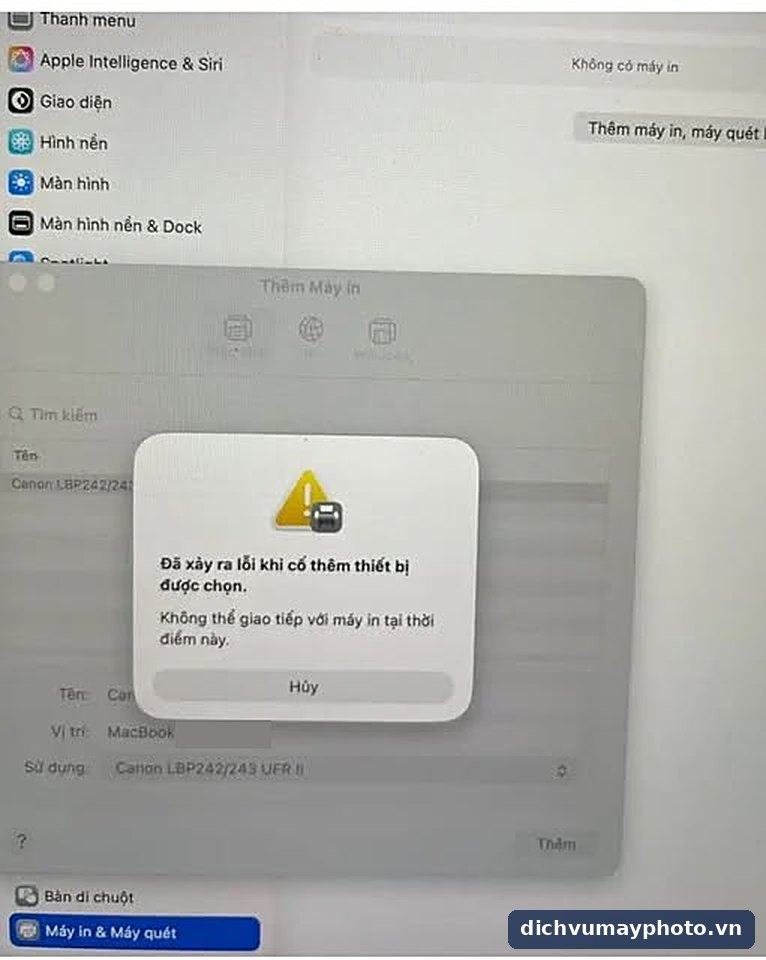
Ảnh thực tế khách gửi: macOS báo lỗi khi thêm Canon LBP242/243, ô Sử dụng đang chọn driver UFR II (đã che tên máy).
- Vào trang hỗ trợ Canon, tìm đúng model LBP242dw (hoặc LBP243dw), chọn hệ điều hành macOS đang dùng, tải gói UFR II / UFRII LT Printer Driver for Mac bản mới nhất.
- Chỉ tải từ trang Canon chính thức, không dùng file driver gửi qua nhóm chat, web lạ.
- Cài xong khởi động lại MacBook rồi mới thêm máy in.
Bước 3: Xoá máy in cũ, thêm lại bằng địa chỉ IP
- Vào Cài đặt hệ thống → Máy in & Máy quét, nếu đã có Canon LBP242/243 bị lỗi thì chọn rồi bấm Xoá máy in.
- Bấm Thêm máy in, máy quét hoặc fax… → chọn tab IP (biểu tượng quả địa cầu) ở trên cùng hộp thoại.
- Ô Địa chỉ: nhập IP của máy in. Ô Giao thức: chọn Line Printer Daemon – LPD (nếu không được thì thử IPP). Ô Hàng đợi để trống.
- Ô Sử dụng: chọn Chọn phần mềm… → tìm "LBP242" → chọn Canon LBP242/243 UFR II.
- Bấm Thêm, in thử 1 trang.
Mẹo: nếu chỉ cần in văn bản thông thường, có thể thử chọn AirPrint ở ô Sử dụng (khi máy in và phiên bản macOS hỗ trợ) – không cần driver riêng. Cần dùng đủ tính năng in 2 mặt, khay giấy thì dùng driver UFR II.
Vẫn lỗi: đặt lại hệ thống in và cố định IP máy in
- Đặt lại hệ thống in: trong Máy in & Máy quét, bấm chuột phải (Control + bấm) vào danh sách máy in → Đặt lại hệ thống in…. Thao tác này xoá toàn bộ máy in đã thêm trên Mac, sau đó thêm lại bằng IP như bước 3.
- Cố định IP cho máy in: nếu modem cấp IP thay đổi mỗi lần bật máy, hôm nay in được mai lại báo lỗi. Đặt IP tĩnh trên máy in hoặc giữ IP trong modem.
- Cắm cáp USB trực tiếp (MacBook cần cổng chuyển USB-C sang USB-B) để kiểm tra nhanh: in được qua USB mà Wi-Fi không được thì lỗi nằm ở mạng.
- Tắt hẳn máy in và bộ phát Wi-Fi 1 phút rồi bật lại.
Lưu ý khi dùng Canon LBP242/243 với MacBook
- Mỗi lần nâng cấp macOS lớn, nên kiểm tra lại driver UFR II có bản mới không.
- Văn phòng có nhiều MacBook dùng chung máy in: cố định IP máy in giúp cả phòng ít lỗi hơn.
- Đang cân nhắc mua máy in laser đen trắng in Wi-Fi cho văn phòng dùng Mac, xem thêm so sánh Brother HL-L2366DW và Canon LBP243dw hoặc sản phẩm máy in Canon LBP243dw.
- Hướng dẫn tương tự cho máy HP: cài Wi-Fi máy in HP LaserJet Pro 200 trên MacBook.
Cần kỹ thuật cài máy in cho MacBook tận nơi?
Kỹ thuật Thần Vũ nhận cài máy in cho MacBook, iMac và máy Windows trong văn phòng: kết nối Wi-Fi, cố định IP, cài driver, cài scan, chia sẻ máy in cho nhiều máy. Khu vực ưu tiên quanh cơ sở 1 Phú Diễn (Bắc Từ Liêm, Nam Từ Liêm, Cầu Giấy, Tây Hồ, Đông Anh, Hoài Đức…). Anh chị có thể chụp màn hình lỗi gửi Zalo để được hướng dẫn trước. Máy MacBook cần sửa phần cứng, cài lại macOS xem thêm sửa MacBook tại Hà Nội.
Thần Vũ · Dịch vụ máy văn phòng Hà Nội
MacBook không thêm được máy in Canon?
Chụp màn hình lỗi, ghi model máy in và phiên bản macOS gửi Zalo – kỹ thuật hướng dẫn từng bước hoặc hẹn cài tận nơi.
3 cơ sở hỗ trợ tận nơi
- Phú DiễnBắc Từ Liêm · Cầu Giấy · Nam Từ LiêmXem đường đến cơ sở 1 →
- Long BiênLong Biên · Gia Lâm · Hoàn Kiếm
- Thanh XuânThanh Xuân · Hà Đông · Hoàng Mai · Đống Đa
Câu hỏi thường gặp
MacBook chip M5 có dùng được Canon LBP242/243 không?
Dùng được khi cài driver UFR II phiên bản hỗ trợ macOS đang chạy, hoặc dùng AirPrint nếu máy hỗ trợ. Lỗi "không thể giao tiếp" thường do kết nối, không phải do chip máy Mac.
Máy Windows in được bình thường, sao MacBook lại lỗi?
Máy Windows có thể đang in qua cáp USB hoặc đã lưu IP cũ. MacBook phải tìm máy in qua mạng, nên chỉ cần khác Wi-Fi, máy in đang ngủ hoặc driver Mac cũ là báo lỗi.
Đặt lại hệ thống in có mất dữ liệu không?
Không mất tài liệu, chỉ xoá danh sách máy in đã thêm trên Mac và các lệnh in đang chờ. Sau đó anh chị thêm lại máy in.
