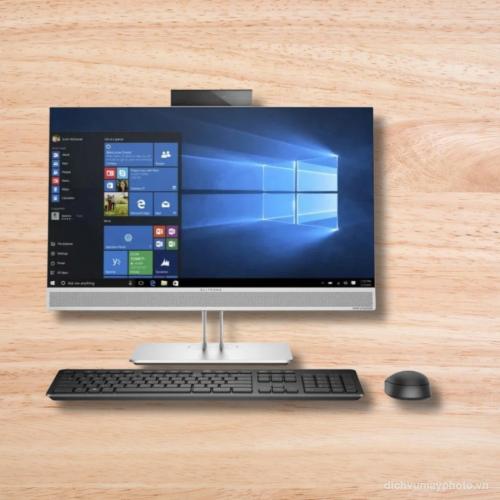
Máy tính All-in-One HP cảm ứng bị loạn, không nhận cảm ứng – cách xử lý
Giá sản phẩm: Liên hệ
Hãng sản xuất: Hp
Bạn đang tìm kiếm một cỗ máy sang trọng cho quầy lễ tân với mức giá tiết kiệm? Máy tính All In One HP cũ cảm ứng chính là giải pháp máy tính cũ giá rẻ hoàn hảo nhất cho doanh nghiệp. Không còn mớ dây cáp chằng chịt, máy tích hợp màn hình đa điểm mượt mà, hỗ trợ tốt phần mềm bán hàng POS. Bài viết này sẽ cung cấp bảng báo giá chi tiết, hướng dẫn test cảm ứng chuẩn IT và giải pháp setup hệ thống in ấn, mạng LAN siêu tốc tại Hà Nội từ Thần Vũ.
Mua sản phẩm Thuê sản phẩm Sửa chữaTrả lời nhanh: Máy tính All-in-One HP ProOne 400 G2 Touch, EliteOne 800 G2, G3, G4 Touch bị loạn cảm ứng, tự nhảy chuột hoặc không nhận chạm thường do mặt kính bẩn, có vật đè lên mép màn hình, cảm ứng bị tắt trong Device Manager, thiếu driver sau khi cài lại Windows hoặc cần hiệu chỉnh lại. Thử lau sạch màn, bật lại thiết bị HID-compliant touch screen và chạy Calibrate. Vẫn lỗi thì cần kiểm tra tấm cảm ứng, cáp. Cấu hình, bảng giá máy All-in-One HP cũ cảm ứng cho quầy lễ tân xem bán máy tính All-in-One HP cũ cảm ứng lễ tân, văn phòng.
Dấu hiệu và cách xử lý
| Dấu hiệu | Hay gặp do | Cách xử lý |
| Tự nhảy chuột, tự bấm | Kính bẩn, có vật chạm mép màn | Lau sạch, dọn vật đè mép màn hình |
| Chạm lệch vị trí | Chưa hiệu chỉnh cảm ứng | Chạy Calibrate the screen for pen or touch input |
| Không nhận chạm sau cài Win | Thiếu driver, chipset | Cài driver từ trang hỗ trợ HP đúng model |
| Mất mục cảm ứng trong Device Manager | HID touch screen bị Disable | Bật lại thiết bị HID-compliant touch screen |
| Nhận chạm một vùng, chết một vùng | Tấm cảm ứng hoặc cáp lỗi | Mang máy kiểm tra phần cứng |
undefined
Các bước tự kiểm tra
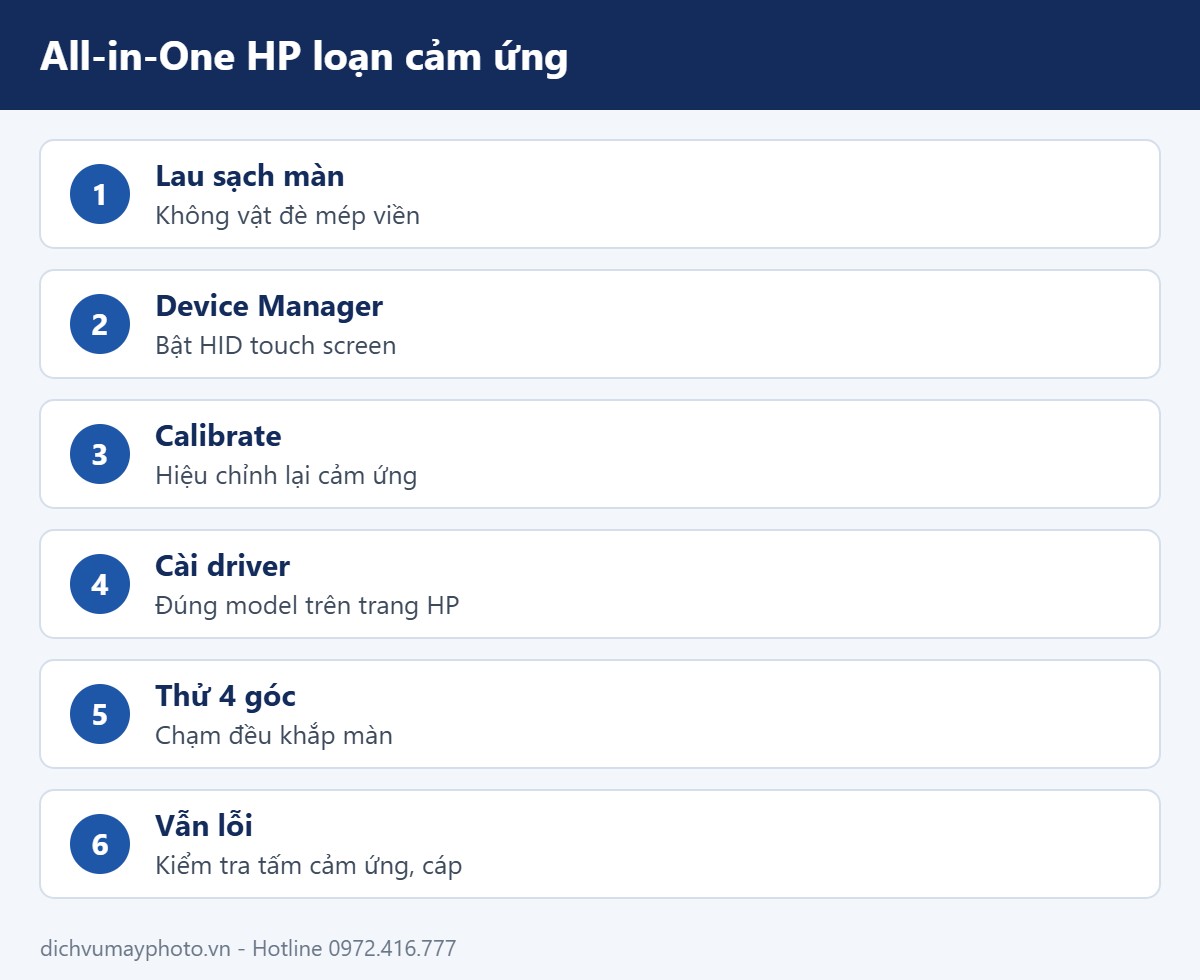
- Tắt máy, lau màn hình bằng khăn mềm hơi ẩm, kiểm tra mép viền không có vật đè.
- Mở Device Manager, mục Human Interface Devices, kiểm tra HID-compliant touch screen có đang bật không.
- Nếu có dấu mũi tên xuống thì bấm chuột phải chọn Enable device.
- Mở Control Panel, Tablet PC Settings, chọn Calibrate để hiệu chỉnh lại.
- Cài driver và cập nhật BIOS từ trang hỗ trợ HP theo đúng tên máy.
- Khởi động lại và thử chạm khắp 4 góc màn hình.
Trang liên quan
Máy All-in-One HP cảm ứng vẫn loạn sau khi đã làm các bước trên? Gửi ảnh, video lỗi qua Zalo 0983.504.555, kỹ thuật Thần Vũ xem và hướng dẫn; cần thì hẹn tới tận nơi hoặc mang máy tới xưởng.
Câu hỏi thường gặp
Vì sao máy All-in-One HP tự nhảy chuột?
Hay gặp do màn hình bẩn, có nước hoặc vật đè lên mép viền khiến cảm ứng nhận nhầm là đang chạm.
Không thấy mục cảm ứng trong Device Manager thì sao?
Có thể thiết bị bị tắt, thiếu driver hoặc cáp cảm ứng lỏng. Cài driver đúng model trước, vẫn không thấy thì cần kiểm tra phần cứng.
Có tắt cảm ứng để dùng chuột được không?
Được. Vào Device Manager, chọn HID-compliant touch screen rồi Disable device; muốn dùng lại thì Enable.
Hiệu chỉnh cảm ứng ở đâu?
Vào Control Panel, Tablet PC Settings, bấm Calibrate và chạm theo các dấu trên màn hình.
Cài lại Windows có làm mất cảm ứng không?
Thường Windows tự nhận, nhưng một số máy cần cài thêm driver chipset từ trang hỗ trợ HP.
Kiểm tra, sửa cảm ứng có bảo hành không?
Dịch vụ sửa chữa bảo hành 2 tháng; kỹ thuật báo giá trước khi làm.
Gọi kỹ thuật kiểm tra máy All-in-One HP cảm ứng
Gọi 0972.416.777 hoặc Zalo 0983.504.555. Kiểm tra tại cơ sở hoặc hẹn tới tận nơi tại Hà Nội.
Thần Vũ – sửa máy in, máy tính, máy photocopy
Xưởng: Số 15 Ngách 76, Ngõ 172 Phú Diễn, Bắc Từ Liêm, Hà Nội · Giờ làm việc 7h30–18h00, Thứ 2 – Thứ 7
Gọi 0972.416.777 · Zalo 0983.504.555 · Máy bàn 024 3992 1369