Cách sửa lỗi máy in phun bị sọc bằng chế độ High Quality
Giá sản phẩm: Liên hệ
Hãng sản xuất: Epson
Bảo hành: 2 tháng
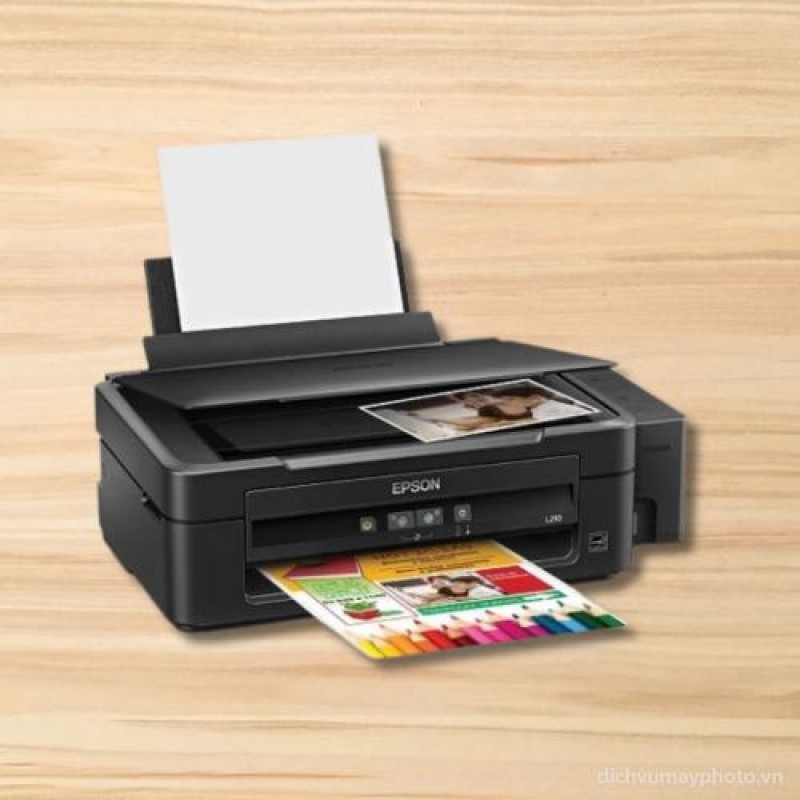
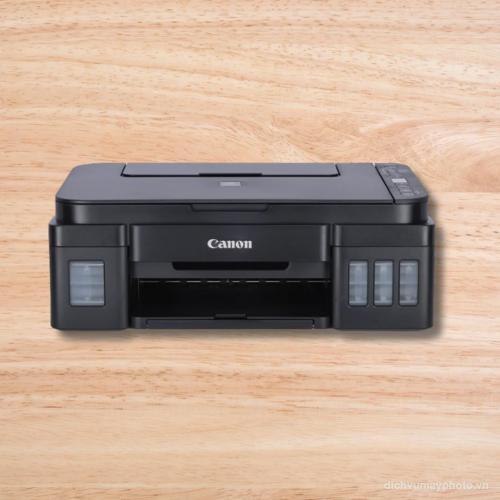
Sọc ngang mảnh, đều là lỗi hay gặp nhất ở máy in phun màu Epson (L3110, L3210, L805) và Canon (G2010, G3010, iX6770). Một phần do máy để mặc định chế độ in nhanh (in hai chiều, ít lượt phun), phần còn lại do vòi phun bị tắc. Biết phân biệt sẽ tránh tốn mực vệ sinh không cần thiết.
Cài chế độ High Quality theo hãng
| Hãng | Đường dẫn | Gợi ý |
| Epson | Properties > Main > Quality: High | In ảnh chọn đúng loại giấy (Photo Paper) |
| Canon | Preferences > Quick Setup/Main > Print Quality: Cao (High) | Tắt in hai chiều nếu driver có tùy chọn |
| Brother | Preferences > Basic > Print Quality: Best/Fine | Chọn đúng Media Type |
Phân biệt nguyên nhân sọc
| Dạng sọc | Nguyên nhân thường gặp | Cách xử lý |
| Sọc ngang mảnh, đều cả trang | Chế độ in nhanh, in hai chiều | Chuyển High Quality, đúng loại giấy |
| Sọc ngang ở một màu, bản test đứt vạch | Tắc vòi phun | Vệ sinh đầu phun 1–2 lần |
| Sọc ngang to, mất mảng màu | Bọt khí, dây mực gập, hết mực | Kiểm tra bình, dây mực ngoài |
| Chữ bị răng cưa, đường kẻ lệch | Đầu phun chưa căn chỉnh | Chạy Print Head Alignment |
| Sọc dọc theo chiều giấy | Thước phim, gạt mực bẩn | Gọi kỹ thuật vệ sinh |
Các bước tự xử lý
- Đặt chất lượng in High, chọn đúng loại giấy.
- In bản test kiểm tra vòi phun.
- Vạch đứt: vệ sinh đầu phun 1 lần, chờ vài phút rồi in lại bản test.
- Đường kẻ lệch: chạy căn chỉnh đầu phun trong tab Maintenance.
- Vẫn sọc sau 2–3 lần: dừng lại, gọi kỹ thuật.
Trang liên quan
- Cách in bản test máy in Epson, Canon, Brother
- Máy in phun rớt đốm mực đen trên bản in
- Lỗi curoa, thước phim máy in phun
Chụp bản in bị sọc và bản test gửi Zalo 0983.504.555, kỹ thuật báo nguyên nhân và cách xử lý. Gửi ảnh, video lỗi qua Zalo 0983.504.555, kỹ thuật Thần Vũ xem và hướng dẫn; cần thì hẹn tới tận nơi hoặc mang máy tới xưởng.
Câu hỏi thường gặp
Chuyển sang chế độ High Quality có hết sọc không?
Nếu sọc ngang mảnh, đều do in chế độ nháp/tiêu chuẩn tốc độ cao, chuyển sang High/Cao (in hai chiều tắt) thường làm bản in mịn hơn và giảm sọc. Nếu sọc do tắc đầu phun, High Quality chỉ che bớt, cần vệ sinh đầu phun.
Chỉnh chế độ High Quality ở đâu?
Khi bấm In, chọn Properties/Preferences của máy in. Epson: tab Main > Quality chọn High. Canon: Print Quality chọn High (Cao). Brother: Print Quality chọn Best/Fine. Có thể đặt mặc định trong Printing preferences để lần sau không phải chọn lại.
Sọc ngang và sọc dọc khác nhau thế nào?
Sọc ngang (song song chiều ngang giấy) thường do tắc vòi phun, chế độ in nhanh hoặc lệch đầu phun. Sọc dọc (theo chiều đi giấy) thường do thước phim bẩn, gạt mực, hoặc trên máy laser là trống/gạt mực hỏng.
In High Quality có tốn mực hơn không?
Có tốn mực và chậm hơn chế độ tiêu chuẩn. Văn bản thường nên in Standard; ảnh, tài liệu màu quan trọng mới cần High.
Đã High Quality và vệ sinh đầu phun vẫn sọc thì sao?
Có thể đầu phun tắc nặng, có bọt khí trong dây mực ngoài, hoặc cần căn chỉnh đầu phun (Print Head Alignment). Nên in bản test gửi kỹ thuật xem.
Thần Vũ sửa lỗi in sọc tận nơi không?
Có. Kỹ thuật in bản test, xử lý đường mực, vệ sinh và căn chỉnh đầu phun, cài đặt chế độ in phù hợp. Báo giá trước, bảo hành 2 tháng phần sửa.
Gọi sửa máy in bị sọc
Gọi 0972.416.777 hoặc Zalo 0983.504.555. Kỹ thuật đến tận nơi tại Hà Nội, bảo hành 2 tháng phần sửa.
Thần Vũ – sửa máy in, máy tính, máy photocopy
Xưởng: Số 15 Ngách 76, Ngõ 172 Phú Diễn, Bắc Từ Liêm, Hà Nội · Giờ làm việc 7h30–18h00, Thứ 2 – Thứ 7
Gọi 0972.416.777 · Zalo 0983.504.555 · Máy bàn 024 3992 1369