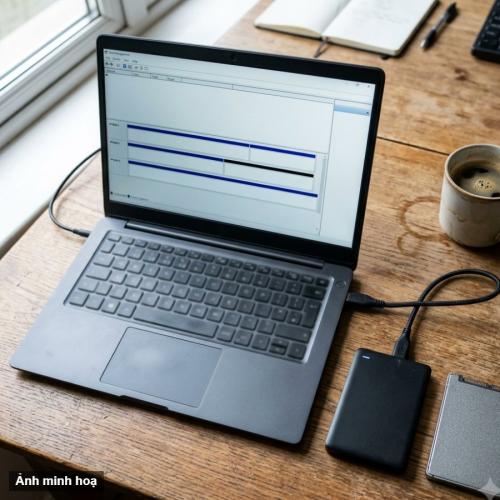
Hướng Dẫn Chia Lại Ổ Đĩa C, D, E Trên Windows 10, 11 Không Mất Dữ Liệu
Giá sản phẩm: Liên hệ
Hãng sản xuất: ANITECH
Hướng dẫn chia lại ổ đĩa C, D, E trên Windows 10, 11 bằng Disk Management có sẵn: thu nhỏ ổ, tạo ổ mới, tăng dung lượng ổ C; khi nào cần phần mềm chia ổ và cách xử lý lỗi hay gặp.
Mua sản phẩm Thuê sản phẩm Sửa chữaTrả lời nhanh: Chia lại ổ đĩa C, D, E trên Windows 10, 11 có thể làm bằng công cụ có sẵn Disk Management: sao lưu dữ liệu, chuột phải ổ có nhiều dung lượng trống chọn Shrink Volume để cắt bớt, rồi chuột phải vùng trống chọn New Simple Volume để tạo ổ mới.
- Muốn tăng ổ C: vùng trống phải nằm ngay sau ổ C mới dùng được Extend Volume.
- Không bao giờ thao tác khi chưa sao lưu dữ liệu quan trọng.
- Ổ cứng có dấu hiệu lỗi, máy chạy chậm bất thường: kiểm tra ổ trước, không nên chia lại.
Cần kỹ thuật làm giúp: Gọi 0972.416.777 · Zalo 0983.504.555
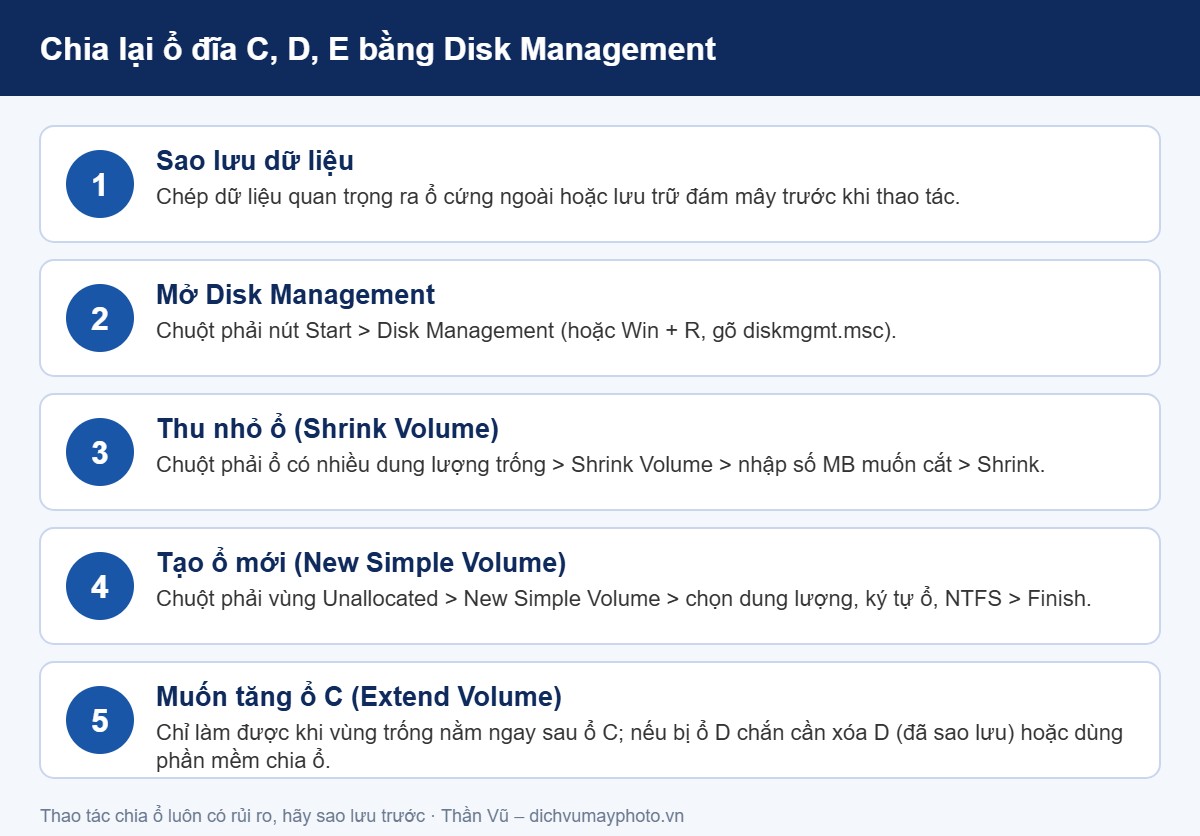
Tóm tắt các bước chia lại ổ đĩa C, D, E bằng Disk Management
Trước khi chia lại ổ đĩa cần làm gì?
- Sao lưu dữ liệu quan trọng ra ổ cứng ngoài hoặc lưu trữ đám mây.
- Cắm sạc nếu là laptop, tránh mất điện giữa chừng.
- Kiểm tra BitLocker: ổ đang mã hóa thì nên tạm dừng (Suspend) BitLocker trước khi dùng phần mềm chia ổ.
- Dọn bớt rác, xem dung lượng thật cần: ổ C nên để từ khoảng 100–150GB trở lên cho Windows và phần mềm.
Cách 1: Chia ổ bằng Disk Management có sẵn trong Windows
Bước 1: Mở Disk Management
Chuột phải nút Start chọn Disk Management, hoặc bấm Win + R, gõ diskmgmt.msc, Enter. Cửa sổ hiện các ổ dạng thanh ngang: ổ C, D, phân vùng Recovery, EFI.
Bước 2: Thu nhỏ ổ để lấy dung lượng (Shrink Volume)
Chuột phải ổ còn nhiều dung lượng trống (ví dụ ổ C hoặc D) > Shrink Volume. Ở ô Enter the amount of space to shrink in MB nhập số MB muốn cắt (1GB = 1024MB), bấm Shrink. Phần cắt ra hiện thành vùng màu đen Unallocated.
Bước 3: Tạo ổ mới (New Simple Volume)
Chuột phải vùng Unallocated > New Simple Volume > Next > chọn dung lượng > chọn ký tự ổ (D, E…) > định dạng NTFS, đặt tên ổ > Finish. Ổ mới hiện trong This PC.
Bước 4: Tăng dung lượng ổ C (Extend Volume)
Chuột phải ổ C > Extend Volume > chọn dung lượng lấy từ vùng trống > Finish. Tùy chọn này chỉ bấm được khi vùng Unallocated nằm ngay sát bên phải ổ C. Nếu ổ D nằm giữa, cần sao lưu và xóa ổ D (Delete Volume) rồi mới Extend được, hoặc dùng cách 2.
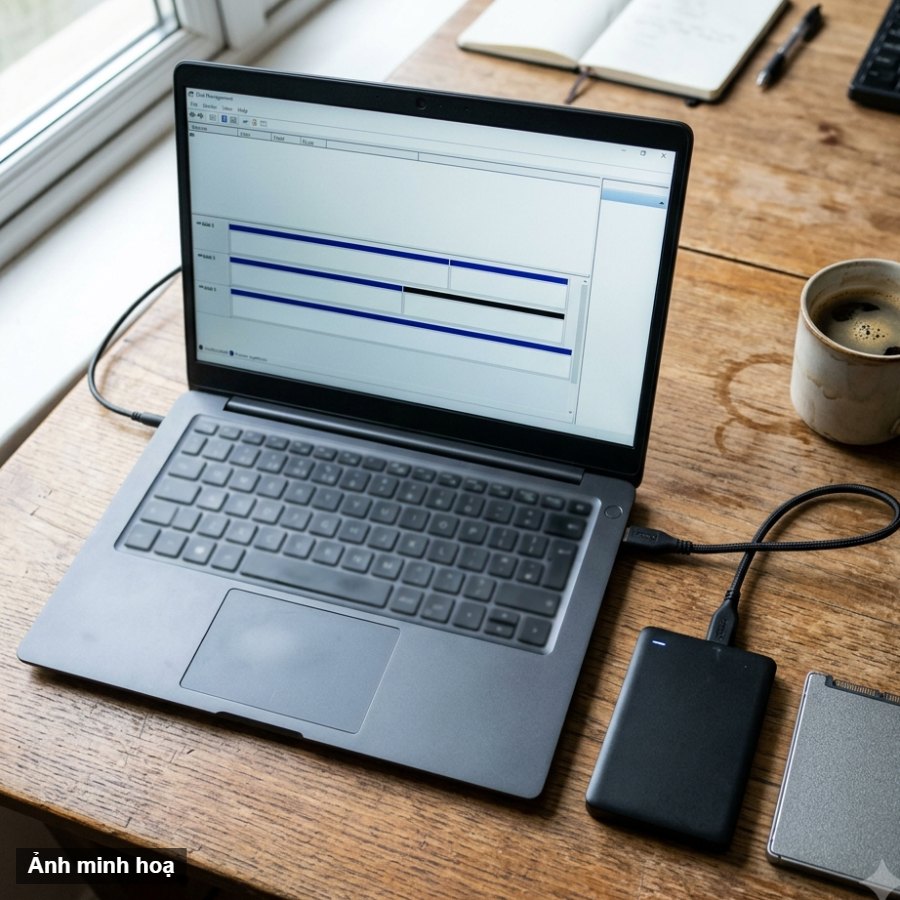
Sao lưu dữ liệu ra ổ cứng ngoài trước khi chia lại ổ đĩa (ảnh minh hoạ)
Cách 2: Dùng phần mềm chia ổ chuyên dụng
Khi cần di chuyển phân vùng để gộp vùng trống vào ổ C mà không xóa ổ D, có thể dùng các phần mềm quản lý phân vùng như MiniTool Partition Wizard, AOMEI Partition Assistant (bản miễn phí của các hãng này có các tính năng cơ bản). Các phần mềm này cho kéo thả ranh giới ổ, xếp lệnh rồi bấm Apply mới thực hiện; máy có thể khởi động lại để chạy lệnh trên ổ C. Không tắt máy giữa chừng.
Lỗi hay gặp khi chia ổ
| Hiện tượng | Nguyên nhân | Cách xử lý |
| Extend Volume bị mờ | Vùng trống không nằm sát ổ C, bị ổ D hoặc Recovery chắn | Sao lưu, xóa ổ D rồi Extend; hoặc dùng phần mềm di chuyển phân vùng |
| Shrink chỉ cắt được rất ít | Tệp hệ thống không di chuyển được nằm cuối ổ | Tắt tạm tệp phân trang, điểm khôi phục, hoặc dùng phần mềm chia ổ |
| Ổ mới không hiện trong This PC | Chưa gán ký tự ổ hoặc chưa định dạng | Chuột phải ổ > Change Drive Letter and Paths, gán ký tự |
| Chia xong máy không khởi động | Thao tác nhầm phân vùng hệ thống, EFI, mất điện giữa chừng | Không tự thử thêm, mang máy tới kỹ thuật để cứu dữ liệu và sửa khởi động |
Lỡ xóa nhầm ổ hoặc mất dữ liệu sau khi chia: ngừng ghi thêm dữ liệu vào ổ và xem cứu dữ liệu ổ cứng bị format nhầm.
Không chắc thao tác, máy có dữ liệu quan trọng? Gửi ảnh màn hình qua Zalo 0983.504.555, kỹ thuật Thần Vũ xem và hướng dẫn; cần thì hẹn tới tận nơi hoặc mang máy tới xưởng.
Câu hỏi thường gặp
Chia lại ổ đĩa có mất dữ liệu không?
Thu nhỏ ổ và tạo ổ mới bằng Disk Management thường không mất dữ liệu, nhưng mất điện, ổ cứng lỗi hoặc thao tác nhầm vẫn có thể gây mất. Luôn sao lưu dữ liệu quan trọng trước.
Vì sao Extend Volume ổ C bị mờ, không bấm được?
Vì vùng trống không nằm ngay sát bên phải ổ C, thường bị ổ D hoặc phân vùng Recovery chắn. Cần xóa ổ D sau khi sao lưu hoặc dùng phần mềm chia ổ có tính năng di chuyển phân vùng.
Vì sao Shrink Volume chỉ cho cắt được ít dung lượng?
Windows không di chuyển được một số tệp hệ thống nằm cuối ổ như tệp phân trang, điểm khôi phục. Muốn cắt nhiều hơn có thể dùng phần mềm chia ổ chuyên dụng.
Ổ C nên để bao nhiêu GB?
Với Windows 10, 11 và phần mềm văn phòng nên để ổ C từ khoảng 100–150GB trở lên; máy cài phần mềm đồ họa, kế toán nặng nên để nhiều hơn.
SSD 256GB có nên chia thành ổ C và D không?
Không bắt buộc. SSD dung lượng nhỏ để một ổ C cho dễ dùng; dữ liệu quan trọng nên sao lưu sang ổ ngoài hoặc lưu trữ đám mây.
Gộp ổ D vào ổ C làm thế nào?
Sao lưu dữ liệu ổ D, xóa ổ D trong Disk Management để thành vùng trống, rồi chuột phải ổ C chọn Extend Volume. Chỉ làm được khi ổ D nằm ngay sau ổ C.
Cần kỹ thuật chia ổ, nâng cấp SSD tại Hà Nội?
Thần Vũ nhận chia lại ổ đĩa, chuyển Windows sang SSD, cài lại máy giữ dữ liệu tại Hà Nội; báo giá trước, anh chị đồng ý mới làm. Xem thêm nâng cấp SSD, RAM, sửa máy tính tại nhà Hà Nội.
Thần Vũ – sửa máy tính, máy in, máy photocopy
Xưởng: Số 15 Ngách 76, Ngõ 172 Phú Diễn, Bắc Từ Liêm, Hà Nội · Giờ làm việc 7h30–18h00, Thứ 2 – Thứ 7
Gọi 0972.416.777 · Zalo 0983.504.555 · Máy bàn 024 3992 1369

