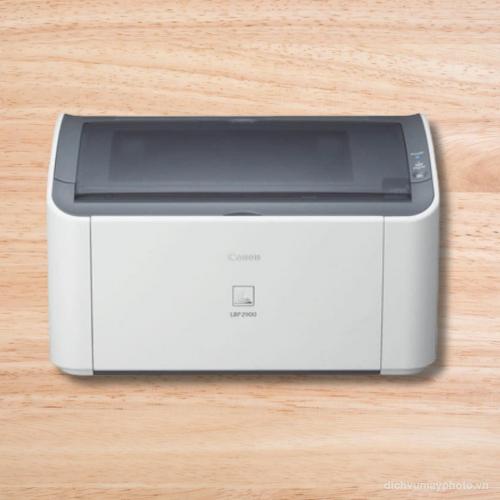
Windows cannot connect to the printer – bảng mã lỗi 0x0000011b, 0x00000709…
Giá sản phẩm: Liên hệ
Hãng sản xuất: Corsair
Lỗi Windows Cannot Connect To The Printer 0x0000011b là một trong những sự cố mạng LAN gây đau đầu nhất cho giới văn phòng khi sử dụng hệ điều hành Windows 10 và 11. Sự cố này chủ yếu bắt nguồn từ các bản cập nhật bảo mật của Microsoft làm thay đổi cơ chế xác thực RPC. Bài viết này sẽ hướng dẫn chi tiết cách khắc phục lỗi 0x0000011b triệt để thông qua Registry Editor và gỡ bản cập nhật gây lỗi. Đồng thời, giới thiệu mạng lưới dịch vụ IT tận nơi siêu tốc tại Hà Nội, giúp doanh nghiệp xử lý mọi sự cố máy tính, máy in trơn tru, bảo mật và hiệu quả nhất.
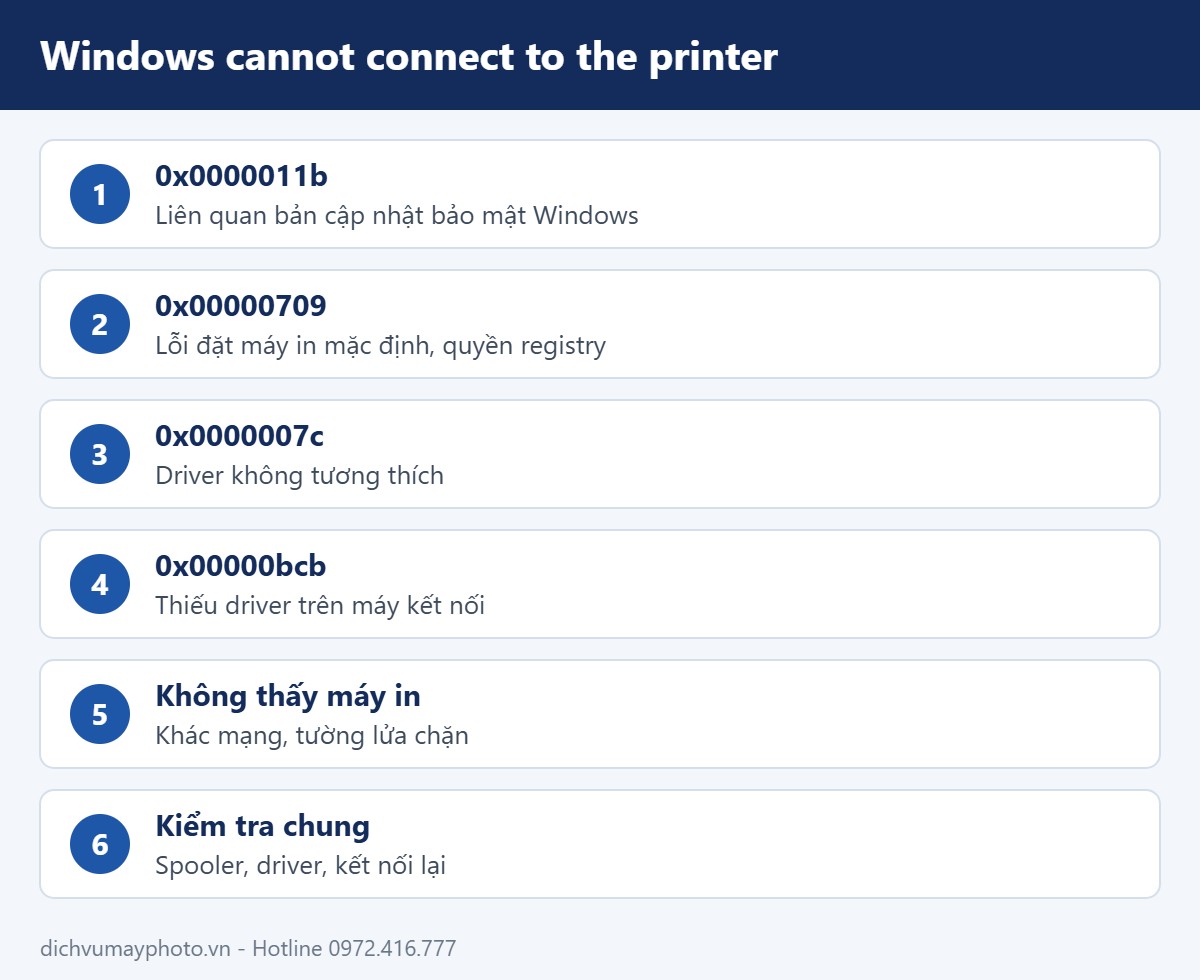
Mua sản phẩm Thuê sản phẩm Sửa chữaTrả lời nhanh: Thông báo "Windows cannot connect to the printer" xuất hiện khi máy tính không kết nối được máy in chia sẻ qua mạng LAN. Mỗi mã lỗi đi kèm có nguyên nhân khác nhau: 0x0000011b thường do bản cập nhật bảo mật Windows, 0x00000709 do lỗi đặt máy in mặc định, 0x0000007c và 0x00000bcb thường do driver. Hướng dẫn chi tiết riêng cho mã 0x0000011b xem bài sửa lỗi máy in 0x0000011b khi chia sẻ qua mạng LAN.
Bảng mã lỗi thường gặp
| Mã lỗi | Nguyên nhân hay gặp | Hướng xử lý |
| 0x0000011b | Bản cập nhật bảo mật Windows thay đổi cách xác thực máy in chia sẻ | Xem hướng dẫn riêng, cập nhật đồng bộ các máy hoặc chỉnh cấu hình |
| 0x00000709 | Không đặt được máy in mặc định, lỗi quyền trong registry | Kiểm tra quyền tài khoản, chọn lại máy in mặc định |
| 0x0000007c | Driver máy in không tương thích hoặc cài lỗi | Gỡ driver cũ, cài lại đúng bản 32/64-bit |
| 0x00000bcb | Thiếu hoặc lỗi driver trên máy kết nối | Cài driver trực tiếp trên máy kết nối |
| Không tìm thấy máy in | Khác mạng, tường lửa chặn, máy chủ tắt | Kiểm tra mạng LAN, bật chia sẻ, mở tường lửa |
undefined
Các bước kiểm tra chung
- Kiểm tra máy tính chia sẻ máy in đang bật và cùng mạng LAN.
- Ghi lại chính xác mã lỗi hiển thị.
- Khởi động lại dịch vụ Print Spooler trên cả hai máy.
- Cài lại driver máy in đúng phiên bản Windows.
- Thử kết nối lại bằng địa chỉ \\tên-máy-hoặc-IP.
Trang liên quan
Vẫn không kết nối được máy in chia sẻ? Gửi ảnh, video lỗi qua Zalo 0983.504.555, kỹ thuật Thần Vũ xem và hướng dẫn; cần thì hẹn tới tận nơi hoặc mang máy tới xưởng.
Câu hỏi thường gặp
Lỗi Windows cannot connect to the printer là gì?
Là thông báo Windows hiện khi không kết nối được tới máy in được chia sẻ từ máy tính khác trong mạng. Mã lỗi đi kèm cho biết nguyên nhân.
Lỗi 0x0000011b xử lý thế nào?
Lỗi này liên quan đến bản cập nhật bảo mật của Windows. Cách xử lý chi tiết có trong bài hướng dẫn riêng về lỗi 0x0000011b.
Có nên gỡ bản cập nhật Windows để hết lỗi không?
Không nên tự ý gỡ cập nhật bảo mật. Nên xử lý đúng cách hoặc nhờ kỹ thuật cấu hình lại để vẫn an toàn.
Cài lại driver có hết lỗi 0x0000007c không?
Nhiều trường hợp hết lỗi khi gỡ sạch driver cũ và cài đúng bản phù hợp với Windows 32 hay 64-bit.
Máy in kết nối USB có bị lỗi này không?
Lỗi này chủ yếu xảy ra với máy in chia sẻ qua mạng. Máy in cắm trực tiếp USB thường gặp lỗi khác.
Khi nào nên gọi kỹ thuật?
Khi văn phòng có nhiều máy cùng lỗi, hoặc đã thử các bước trên mà không được. Kỹ thuật có thể hỗ trợ từ xa hoặc tới tận nơi.
Gọi kỹ thuật sửa lỗi kết nối máy in chia sẻ
Gọi 0972.416.777 hoặc Zalo 0983.504.555. Hỗ trợ từ xa hoặc hẹn tới tận nơi tại Hà Nội.
Thần Vũ – sửa máy in, máy tính, máy photocopy
Xưởng: Số 15 Ngách 76, Ngõ 172 Phú Diễn, Bắc Từ Liêm, Hà Nội · Giờ làm việc 7h30–18h00, Thứ 2 – Thứ 7
Gọi 0972.416.777 · Zalo 0983.504.555 · Máy bàn 024 3992 1369

