Mẹo Xử Lý File PDF Mở Chậm, In PDF Chậm Trên Máy Tính Cũ
Giá sản phẩm: Liên hệ
Hãng sản xuất: Dell
Bài viết chia sẻ góc nhìn chuyên gia 20 năm kinh nghiệm về cách sử dụng máy in ảo PDF để tối ưu hóa thiết bị khi mua bán máy tính cũ giá rẻ. Bằng các thủ thuật cài đặt Microsoft Print to PDF, doPDF và dùng PDF24 để gộp/tách trang, bạn có thể xử lý văn bản mượt mà trên máy RAM 2GB-4GB. Đồng thời, bài viết giới thiệu mạng lưới hỗ trợ kỹ thuật phủ khắp Hà Nội, cung cấp giải pháp máy in Epson EcoTank và các dịch vụ sửa chữa chuyên sâu, đảm bảo hiệu suất văn phòng tuyệt đối.
Mua sản phẩm Thuê sản phẩm Sửa chữaTrả lời nhanh: Trên máy tính cũ, file PDF mở chậm, in lâu thường do file nhiều ảnh, dung lượng lớn, máy dùng ổ HDD, RAM ít, phần mềm đọc PDF cũ hoặc nặng. Cách xử lý: giảm dung lượng PDF (lưu tối ưu, giảm độ phân giải ảnh), dùng phần mềm đọc PDF nhẹ và cập nhật, chọn in dưới dạng ảnh khi lỗi font, cài đúng driver máy in; lâu dài nên nâng cấp SSD và RAM. Thần Vũ hỗ trợ nâng cấp, cài đặt tại 3 cơ sở hoặc tận nơi Hà Nội.
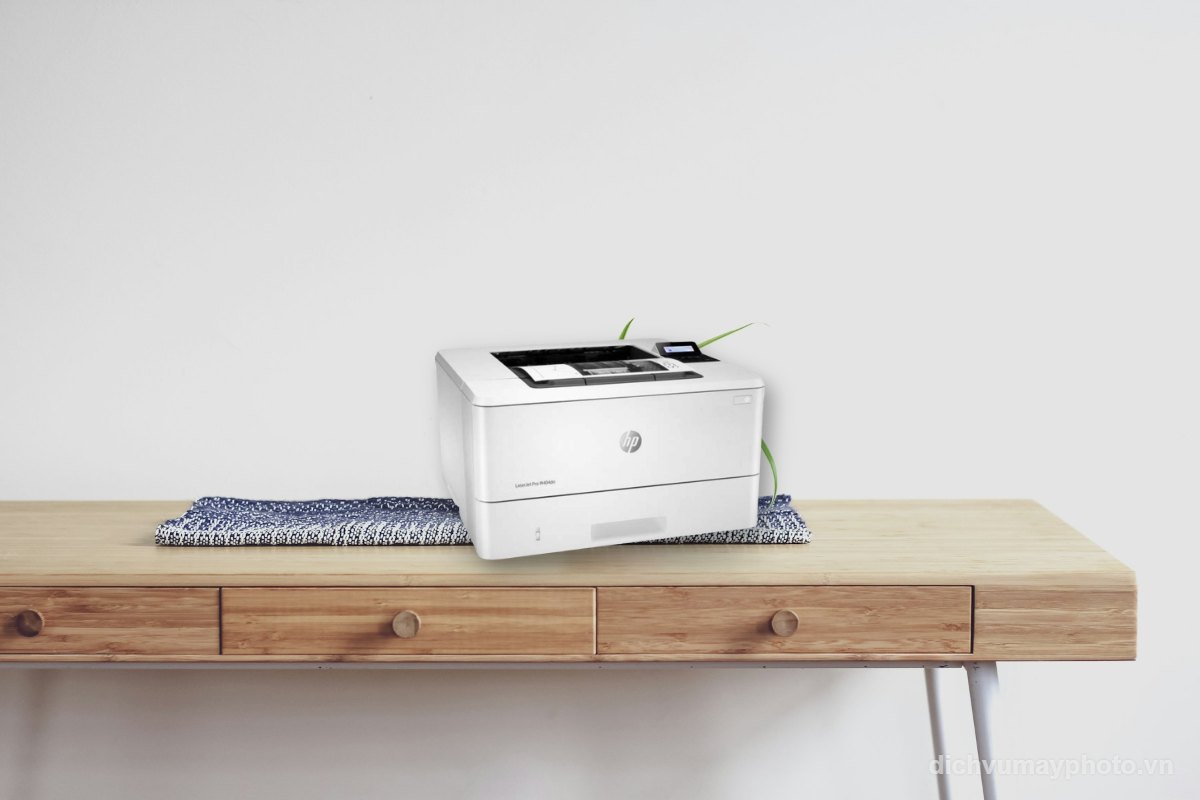
In tài liệu PDF nhiều ảnh trên máy tính cũ thường chậm nếu máy thiếu RAM, dùng ổ HDD (ảnh minh hoạ)
1. Nguyên nhân và cách xử lý nhanh
| Hiện tượng | Nguyên nhân | Cách xử lý |
| Mở PDF chậm, cuộn giật | HDD, RAM ít, file nặng | Nâng cấp SSD/RAM, giảm dung lượng file |
| In PDF lâu mới ra trang | Ảnh độ phân giải cao | Giảm độ phân giải, in dạng ảnh |
| In mất chữ, lỗi font | Font nhúng, driver không phù hợp | In dạng ảnh, cài lại driver đúng model |
| Phần mềm PDF treo | Phiên bản cũ, xung đột | Cập nhật hoặc đổi phần mềm đọc PDF |
2. Thứ tự tối ưu nên làm
- Cập nhật phần mềm đọc PDF, tắt các tiện ích không cần.
- Lưu bản PDF tối ưu dung lượng (giữ bản gốc).
- Cài driver máy in đúng model, không dùng driver chung.
- Nâng cấp SSD, RAM nếu máy vẫn chậm.
3. Khi nào nên nâng cấp máy?
- Máy còn dùng ổ HDD.
- RAM dưới 8GB với Windows 10/11.
- Thường xuyên làm việc với PDF scan, bản vẽ, file nhiều ảnh.
4. Bài liên quan
Cần hỗ trợ ngay? Gọi 0972.416.777 hoặc nhắn Zalo 0983.504.555 kèm ảnh lỗi để kỹ thuật tư vấn trước. Gửi ảnh, video lỗi qua Zalo 0983.504.555, kỹ thuật Thần Vũ xem và hướng dẫn; cần thì hẹn tới tận nơi hoặc mang máy tới xưởng.
Câu hỏi thường gặp
Vì sao máy tính cũ mở file PDF chậm?
File PDF nhiều ảnh, dung lượng lớn; máy dùng ổ HDD, RAM ít; phần mềm đọc PDF cũ hoặc nặng.
In file PDF rất lâu mới ra trang?
PDF nhiều ảnh độ phân giải cao, font nhúng phức tạp khiến máy tính và máy in xử lý lâu; có thể in dạng ảnh hoặc giảm dung lượng file trước khi in.
In PDF bị lỗi font, mất chữ?
Thử cập nhật phần mềm đọc PDF, dùng tuỳ chọn in dưới dạng ảnh (Print as image), hoặc cài lại driver máy in đúng model.
Có nên nâng cấp SSD, RAM để làm việc PDF nhanh hơn?
Có. Thay HDD bằng SSD và đủ RAM (8GB trở lên với Windows 10/11) giúp mở, cuộn, in PDF nhanh rõ rệt.
Giảm dung lượng PDF thế nào?
Dùng chức năng lưu tối ưu (Reduce/Optimize) của phần mềm PDF, giảm độ phân giải ảnh; giữ bản gốc trước khi nén.
Thần Vũ hỗ trợ nâng cấp máy, cài phần mềm không?
Có, tại 3 cơ sở hoặc tận nơi nội thành Hà Nội khoảng 40–60 phút trong giờ làm việc (7h30–18h, thứ 2 đến thứ 7); dịch vụ bảo hành 2 tháng.
Nâng cấp máy tính cũ tại Hà Nội
Kỹ thuật kiểm tra, báo giá trước khi làm. Làm việc 7h30–18h, thứ 2 đến thứ 7. Hotline 0972.416.777 – Zalo 0983.504.555.
Thần Vũ – sửa máy in, máy tính, máy photocopy
Xưởng: Số 15 Ngách 76, Ngõ 172 Phú Diễn, Bắc Từ Liêm, Hà Nội · Giờ làm việc 7h30–18h00, Thứ 2 – Thứ 7
Gọi 0972.416.777 · Zalo 0983.504.555 · Máy bàn 024 3992 1369