
Cách Thiết Lập Máy In Phun Màu Mới Lần Đầu: Châm Mực, Nạp Mực, Cài Driver
Máy in phun màu mới: làm đúng ngay từ lần đầu
Mở hộp một chiếc máy in phun màu mới, nhiều người cắm điện, đổ mực rồi in ngay – và gặp lỗi mất màu, sai màu chỉ sau vài tuần. Lần thiết lập đầu tiên rất quan trọng với máy in bình mực ngoài: châm đúng màu, để máy nạp mực đầy đủ vào ống dẫn và đầu phun, cài đúng driver. Bài viết hướng dẫn từng bước cho các dòng phổ biến – Epson L-series (L3210, L3250, L5290…), Canon G-series (G1010, G2010, G3010…), Brother T-series (T420W, T520W, T720DW…) – áp dụng chung cho đa số máy cùng loại.
Tóm tắt nhanh
Tháo khóa vận chuyển, châm đúng màu, nạp mực lần đầu, cài driver, kết nối rồi in Nozzle Check
Hai bước quyết định là châm đúng màu theo nhãn bình và không tắt máy, không mở nắp khi máy đang nạp mực lần đầu; làm đúng từ đầu giúp tránh mất màu, sai màu sau vài tuần.
Bước 1: Mở hộp và tháo khóa vận chuyển
Máy in phun được cố định đầu in và các bộ phận bằng băng dính màu cam/xanh, miếng xốp, đôi khi có khóa vận chuyển (Epson đời mới có khóa ở cạnh bình mực, Canon có thể có khóa van). Tháo hết theo hình hướng dẫn trong hộp. Còn sót băng dính là nguyên nhân hay gặp khiến máy báo lỗi ngay lần bật đầu tiên.
Bước 2: Châm mực
- Lắc nhẹ chai mực (nếu hướng dẫn yêu cầu), mở nắp bình trên máy.
- Châm đúng màu theo nhãn bình – đây là bước dễ nhầm nhất. Epson đời mới (EcoTank) có đầu chai mực dạng khóa theo màu, khó nhầm hơn.
- Châm đến vạch trên, không quá đầy.
- Đóng chặt nắp bình, đóng nắp che bình mực.
Nếu châm nhầm màu, không bật nạp mực – liên hệ kỹ thuật để hút ra, làm sạch bình trước khi mực đi vào ống dẫn.
Bước 3: Nạp mực lần đầu (initial charging)
Máy cần đẩy mực từ bình qua ống dẫn vào đầu phun. Tùy model:
- Epson: thường tự chạy khi bật máy sau khi châm mực, hoặc giữ nút theo hướng dẫn.
- Canon G: bật máy, máy hỏi nạp mực hoặc tự chạy; có model cần mở van mực trước.
- Brother T: làm theo hướng dẫn trên màn hình/đèn.
Không tắt máy, không mở nắp trong lúc nạp; quá trình này có thể mất vài phút và tiêu tốn một lượng mực đáng kể – đây là bình thường. Sau khi hoàn tất, đèn hoặc màn hình báo sẵn sàng.
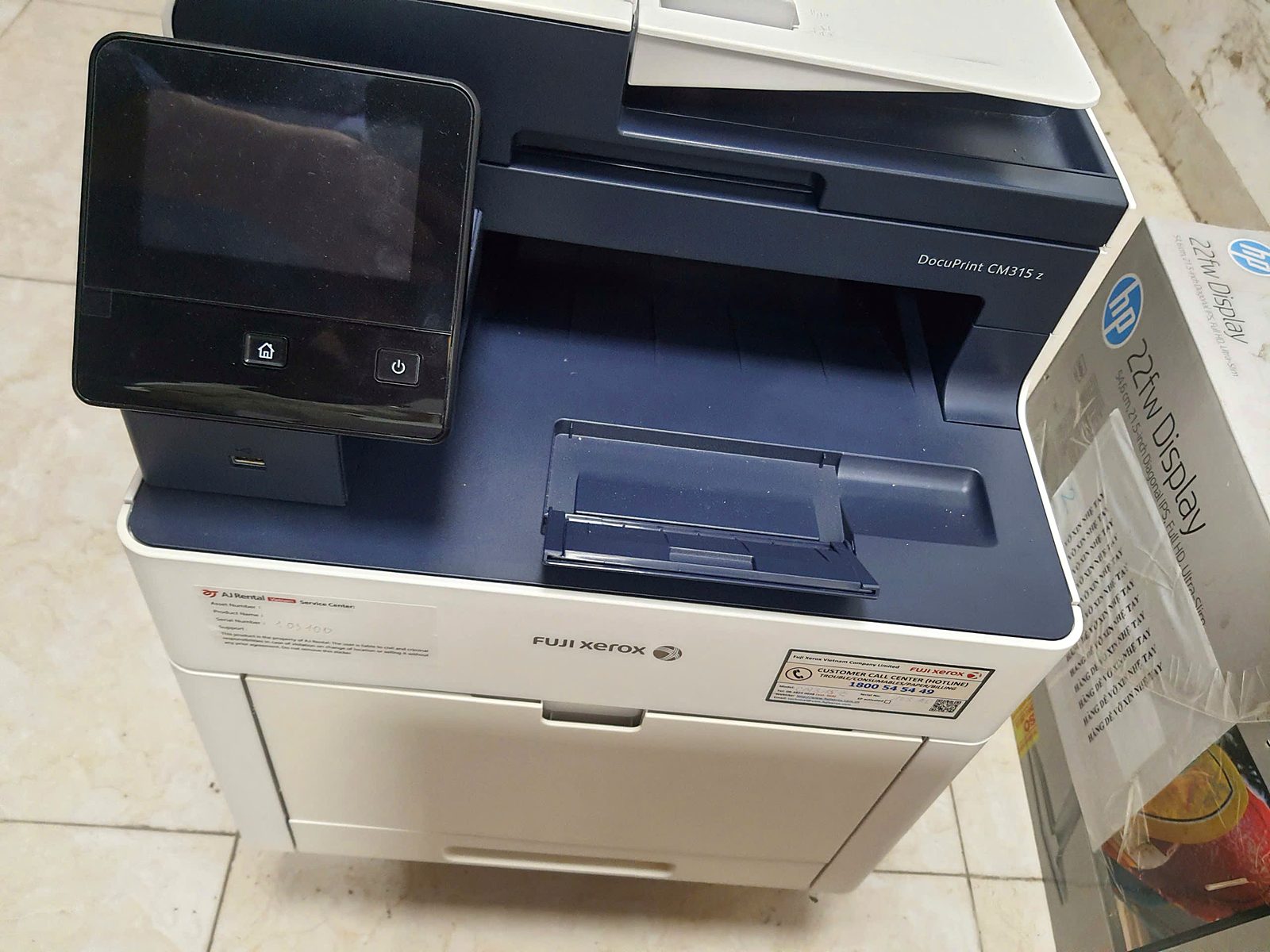
Máy in màu cần thiết lập đúng ngay từ đầu để in ổn định
Mới mua máy in phun màu, cần cài đặt, kết nối Wi-Fi cho cả gia đình, văn phòng? Gọi 0972.416.777 hoặc nhắn Zalo 0983.504.555 – Thần Vũ hỗ trợ tận nơi tại Hà Nội.
Bước 4: Cài driver
- Tải driver từ trang hỗ trợ chính thức của Epson, Canon, Brother – nhập đúng tên model.
- Chọn đúng hệ điều hành (Windows 10/11, macOS).
- Với máy đa năng (in – scan – copy), cài cả phần mềm scan.
- Không dùng driver "chung" của Windows nếu muốn đủ tùy chọn chất lượng in, loại giấy.
Bước 5: Kết nối USB hoặc Wi-Fi
USB: cắm cáp khi trình cài đặt yêu cầu (không cắm trước).
Wi-Fi: dùng nút WPS trên bộ phát (nếu có), hoặc cài qua phần mềm của hãng (Epson Smart Panel, Canon PRINT, Brother Mobile Connect). Lưu ý:
- Máy in thường chỉ hỗ trợ Wi-Fi 2.4GHz trên nhiều model phổ thông.
- Đặt máy gần bộ phát, tránh tường dày.
- Văn phòng nên đặt IP cố định cho máy in để không mất kết nối sau khi khởi động lại modem.
Bước 6: Nozzle Check và căn chỉnh
In Nozzle Check: các ô màu phải đủ nét. Sau đó chạy Print Head Alignment (căn chỉnh đầu phun) để chữ, đường kẻ không bị lệch, nhòe. Với ảnh màu, chọn đúng loại giấy trong driver.
Cài đặt nên chỉnh ngay từ đầu
| Cài đặt | Gợi ý |
|---|---|
| In 2 mặt (nếu máy hỗ trợ) | Bật cho tài liệu |
| Chất lượng mặc định | Standard cho tài liệu, High cho ảnh |
| In đen trắng | Chọn "Grayscale" khi in văn bản để tiết kiệm mực màu |
| Chế độ yên lặng | Bật nếu đặt máy trong phòng ngủ, phòng làm việc |
| Tự tắt nguồn | Giữ mặc định để tiết kiệm điện |
Lỗi hay gặp khi thiết lập
| Lỗi | Nguyên nhân thường gặp |
|---|---|
| Máy báo lỗi ngay khi bật | Còn sót băng dính, khóa vận chuyển |
| In ra trang trắng | Nạp mực chưa xong, van mực chưa mở |
| Mất một màu | Bình chưa châm, bọt khí trong ống |
| Máy tính không thấy máy in | Driver sai, Wi-Fi khác mạng |
Ví dụ: cài máy in Wi-Fi cho cả gia đình
Một gia đình mua Canon G3010 để cả bố mẹ và hai con dùng chung: hai laptop Windows, một MacBook, ba điện thoại. Kỹ thuật viên kết nối máy vào Wi-Fi 2.4GHz của nhà, đặt IP cố định trên modem, cài driver cho từng máy tính và ứng dụng Canon PRINT trên điện thoại. Trên MacBook, máy in được thêm qua AirPrint. Sau khi cài, ai trong nhà cũng in được từ thiết bị của mình mà không cần cắm cáp.
Ghi lại thông tin máy
Sau khi thiết lập, ghi lại: tên model, số serial, ngày mua, loại mực đang dùng, mật khẩu Wi-Fi đã kết nối, địa chỉ IP của máy in. Thông tin này giúp kỹ thuật viên hỗ trợ nhanh khi cần, và thuận tiện khi bảo hành.
Thông tin thêm
Sau khi thiết lập, giữ thói quen dùng đúng cách: dùng máy in phun màu đúng cách. Tiết kiệm mực: dùng máy in phun tiết kiệm mực. Thần Vũ hỗ trợ sửa máy in phun màu, sửa máy in tại nhà tại Hà Nội.
Thần Vũ · Dịch vụ máy văn phòng Hà Nội
Mới mua máy in phun màu, cần cài đặt và kết nối Wi-Fi?
Gửi model máy và số thiết bị cần kết nối qua Zalo – Thần Vũ báo giá trước, hỗ trợ cài đặt tận nơi.
3 cơ sở hỗ trợ tận nơi
- Phú DiễnBắc Từ Liêm · Cầu Giấy · Nam Từ LiêmXem đường đến cơ sở 1 →
- Long BiênLong Biên · Gia Lâm · Hoàn Kiếm
- Thanh XuânThanh Xuân · Hà Đông · Hoàng Mai · Đống Đa
Khu vực phục vụ
Thần Vũ có cơ sở tại Phú Diễn (Bắc Từ Liêm), Long Biên và Thanh Xuân. Kỹ thuật viên đi máy hằng ngày ở Bắc Từ Liêm, Nam Từ Liêm, Cầu Giấy, Tây Hồ, Ba Đình, Đống Đa, Hai Bà Trưng, Hoàn Kiếm, Thanh Xuân, Hà Đông, Hoàng Mai, Long Biên, Gia Lâm và Hoài Đức. Giờ làm việc 7h30–18h00, Thứ 2 – Thứ 7.
Câu hỏi thường gặp
Lần đầu nạp mực tốn nhiều mực có bình thường không?
Có. Máy cần đổ đầy ống dẫn và đầu phun; mức mực trong bình giảm rõ sau lần nạp đầu.
Có thể dùng mực khác hãng ngay từ đầu không?
Nên dùng mực đi kèm hoặc mực chính hãng cho lần đầu. Nếu dùng mực khác, chọn loại phù hợp và dùng ổn định một loại.
Máy in Wi-Fi có in từ điện thoại được không?
Được, qua ứng dụng của hãng hoặc chuẩn in di động (AirPrint, Mopria) nếu máy hỗ trợ.
