
Epson L805 In Sai Màu Do Tắc Mực: Đọc Màu Ám, Tìm Đúng Kênh Tắc Và Cách Xử Lý
Epson L805 in ảnh sai màu: lỗi ở mực, đầu in hay cài đặt?
Epson L805 là máy in phun 6 màu được dùng rất nhiều ở tiệm ảnh, cửa hàng in thẻ, in đĩa và in decal. Lỗi khiến chủ tiệm đau đầu nhất là ảnh in ra lệch màu: da người tái xanh, trời ngả tím, vùng tối thành nâu đỏ. Phần lớn trường hợp nguyên nhân là một hoặc vài kênh mực bị tắc, nhưng cũng có khi lỗi nằm ở cài đặt hay mực. Bài viết giúp anh chị đọc màu ám để khoanh vùng kênh nghi tắc, kiểm tra bằng Nozzle Check và xử lý theo đúng thứ tự, tránh cleaning tràn lan làm tốn mực.
Tóm tắt nhanh
L805 sai màu thường do tắc một kênh mực; in Nozzle Check để biết kênh nào trước khi cleaning
Nhìn màu ám trên ảnh để đoán kênh thiếu, rồi in bản Nozzle Check xác nhận. Tắc nhẹ xử lý bằng 1–2 lần cleaning; mất hẳn kênh sau vài lần cleaning thì cần thông đầu in.
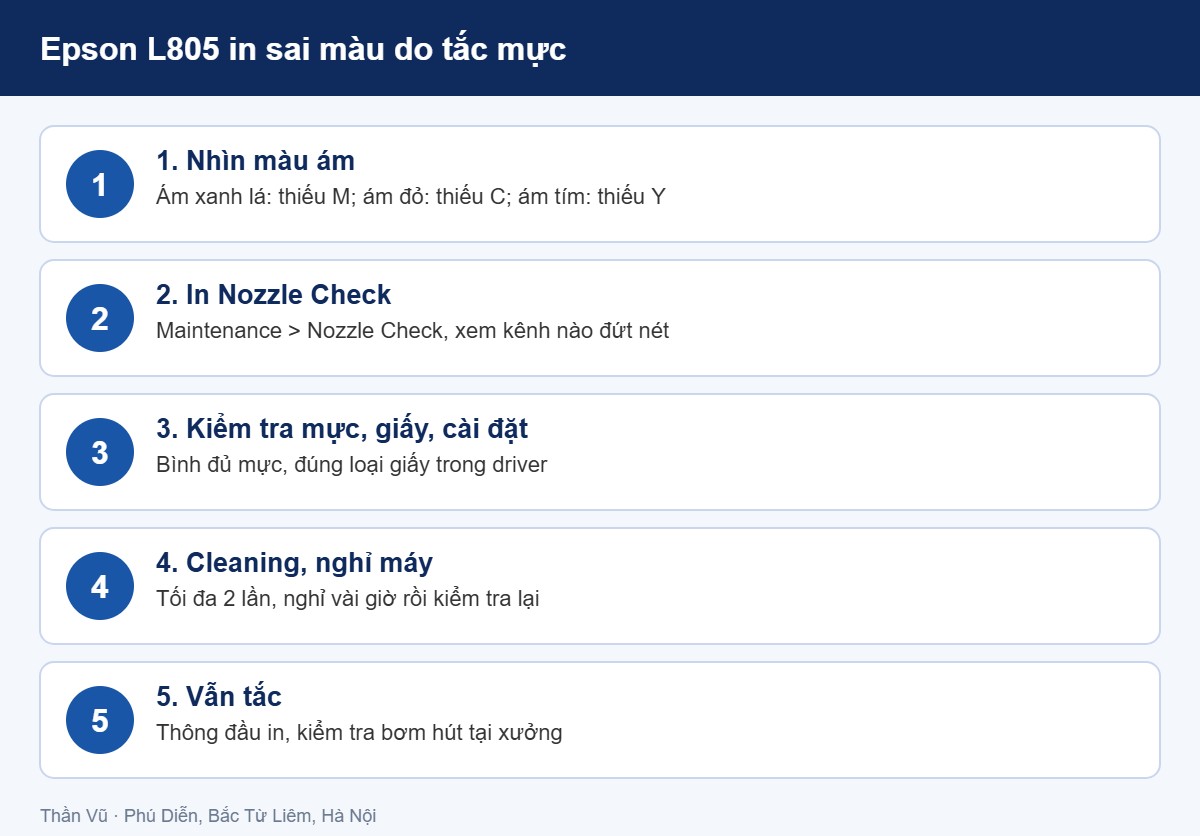
5 bước xử lý khi Epson L805 in ảnh sai màu do tắc mực
Đọc màu ám trên ảnh để đoán kênh mực bị tắc
L805 dùng 6 màu mực dye: BK (đen), C (xanh lơ), M (đỏ tươi), Y (vàng), LC (xanh lơ nhạt) và LM (đỏ tươi nhạt). Hai màu nhạt giúp vùng da, bầu trời chuyển màu mịn. Khi một kênh tắc, ảnh thiếu thành phần màu đó và ngả sang màu bù.
| Biểu hiện trên ảnh | Kênh thường thiếu |
|---|---|
| Da người tái, ảnh ám xanh lá | M (đỏ tươi), đôi khi LM |
| Ảnh ám đỏ, cam; trời không xanh | C (xanh lơ) |
| Ảnh ám tím, xanh tím; cây cỏ thiếu tươi | Y (vàng) |
| Vùng tối thành nâu, tím; chữ đen nhạt | BK (đen) |
| Vùng sáng (da, trời nhạt) loang, sạn, chuyển màu gắt | LC hoặc LM |
| Sọc ngang mảnh lặp đều trên toàn ảnh | Tắc rải rác nhiều vòi, cần căn chỉnh đầu in |
Bảng này chỉ để khoanh vùng nhanh. Kết luận cuối cùng luôn dựa vào bản Nozzle Check. Riêng trường hợp mất hẳn màu đen, xem bài chuyên sâu L805, L1800 mất màu BK.
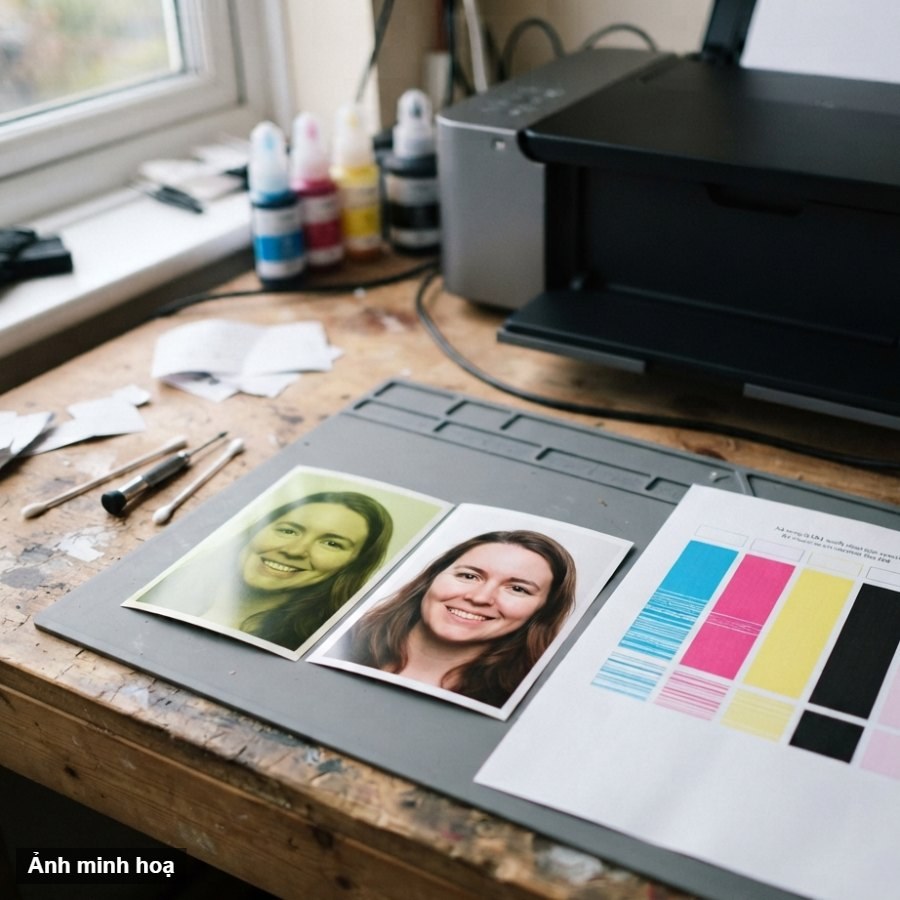
So sánh ảnh in ám màu và bản Nozzle Check thiếu một kênh mực (ảnh minh hoạ)
In và đọc bản Nozzle Check 6 màu
Cách in thường dùng: mở Printing Preferences của L805 trên máy tính, vào thẻ Maintenance (Bảo trì), chọn Nozzle Check, nạp giấy A4 trắng thường. Tên mục có thể khác đôi chút tùy phiên bản driver và hệ điều hành.
| Kết quả | Ý nghĩa | Hướng xử lý |
|---|---|---|
| Cả 6 ô đủ nét, liền mạch | Đầu in tốt | Lỗi nằm ở cài đặt, mực hoặc giấy – xem mục tiếp theo |
| Một ô đứt vài nét | Tắc nhẹ | Cleaning 1 lần rồi in lại |
| Một ô mất nhiều nét hoặc trắng hẳn | Tắc nặng hoặc kênh không xuống mực | Kiểm tra bình, dây dẫn rồi cleaning |
| Nhiều ô cùng lỗi | Đầu in khô nặng, bơm hút yếu hoặc thiếu mực nhiều kênh | Cần kỹ thuật kiểm tra |
| Nét bị lẫn màu sang ô khác | Đổ nhầm mực, mực lẫn trong dây dẫn | Kiểm tra lại từng bình |
Anh chị nên chụp lại bản Nozzle Check sau mỗi lần cleaning để so sánh. Kênh có tiến triển (ít đứt hơn) thường thông được; kênh hoàn toàn không đổi sau nhiều lần cho thấy cần can thiệp sâu hơn.
Sai màu nhưng không phải do tắc mực
Nếu Nozzle Check đầy đủ 6 màu mà ảnh vẫn lệch, hãy kiểm tra:
| Nguyên nhân | Dấu hiệu | Cách xử lý |
|---|---|---|
| Chọn sai loại giấy trong driver | In giấy ảnh nhưng để Plain paper: ảnh nhạt, bệt | Chọn đúng loại giấy ảnh (glossy, matte…) |
| Tắt hoặc sai chế độ quản lý màu | Ảnh khác hẳn trên màn hình, đồng loạt lệch tông | Đặt lại chế độ màu mặc định của driver |
| Đổ nhầm mực vào bình | Một kênh in ra sai màu ngay trên Nozzle Check | Xả mực sai, súc dây dẫn – cần kỹ thuật |
| Mực tương thích lệch tông | Lỗi xuất hiện sau khi đổi mực mới | Dùng ổn định một loại mực, in thử bộ màu |
| Bọt khí trong dây dẫn mực | Kênh lúc có lúc mất, nét chập chờn | Kiểm tra dây, bình, chạy lại mực |
| Đổ nhầm mực pigment vào máy dye | Màu đục, tắc nhanh | Xử lý theo đổ nhầm mực pigment và dye |
Khi chuyển sang loại mực khác, nên tham khảo trước cách đổi loại mực cho Epson L805, tránh trộn hai loại mực trong cùng dây dẫn.
Quy trình xử lý tắc mực tại nhà
- Kiểm tra bình mực: mức mực từng màu không thấp hơn vạch dưới, nắp bình đóng đúng, các vị trí thông khí theo đúng hướng dẫn của máy.
- Kiểm tra dây dẫn mực: nhìn dọc dây xem có đoạn khí dài hoặc dây bị gập, đặc biệt ở kênh nghi tắc.
- In Nozzle Check và ghi nhận kênh lỗi.
- Head Cleaning 1 lần, chờ vài phút, in lại Nozzle Check.
- Nếu có cải thiện nhưng chưa hết, cleaning thêm 1 lần.
- Không cải thiện sau 2 lần: để máy nghỉ vài giờ hoặc qua đêm rồi in lại Nozzle Check – mực thường thấm dần và vòi thông thêm.
- Có thể dùng chức năng cleaning mạnh (Power Cleaning, tùy phiên bản driver) một lần, rồi lại để máy nghỉ.
- Nozzle Check đủ nét mà ảnh vẫn có sọc: chạy Print Head Alignment (căn chỉnh đầu in).
Cleaning liên tục nhiều lần không thông thêm được vòi đã khô cứng mà chỉ tốn mực và làm đầy bộ đếm mực thải nhanh, dẫn tới lỗi khóa máy. Cách dùng cleaning hợp lý trên L805 có trong bài tính năng cleaning trên L805, L1800.
Epson L805 in ảnh ám màu, cleaning mãi không hết? Gọi 0972.416.777 hoặc gửi ảnh bản Nozzle Check qua Zalo 0983.504.555 – kỹ thuật viên đọc kết quả, tư vấn hướng xử lý và báo giá trước khi làm.
Khi nào cần kỹ thuật viên
| Tình huống | Hướng xử lý của kỹ thuật |
|---|---|
| Một kênh vẫn trắng sau cleaning và nghỉ qua đêm | Thông đầu in bằng xilanh và dung dịch chuyên dụng, ngâm khi cần |
| Cleaning mà Nozzle Check gần như không đổi, nhiều kênh lỗi | Kiểm tra cap, ống và bơm hút mực thải |
| Kênh chập chờn dù đã thông | Kiểm tra damper, dây dẫn, đầu nối mực |
| Đổ nhầm mực, mực lẫn màu | Xả mực, súc dây dẫn và damper, nạp mực lại |
| Đã thông đúng cách mà một dãy vòi vẫn hỏng | Cân nhắc thay đầu in |
Kỹ thuật thông đầu in L805 bằng xilanh được trình bày riêng trong bài dùng xilanh phụt và ngâm đầu in L310, L805. Nếu cleaning không thấy mực chảy ra, nhiều khả năng cụm bơm có vấn đề – xem lỗi cụm bơm hút không ra mực thải.
Giữ màu L805 ổn định lâu dài
- In ít nhất một ảnh màu mỗi tuần, có đủ cả vùng sáng và vùng tối để tất cả kênh đều được dùng.
- Dùng ổn định một loại mực dye phù hợp L805, không trộn hãng mực trong cùng bình.
- Châm mực bằng bình có vòi riêng cho từng màu, châm từng màu một, đóng nắp ngay.
- Tắt máy bằng nút nguồn để đầu in về vị trí đậy nắp; không rút điện ngang.
- Đặt máy nơi ít bụi, tránh nắng chiếu và gần điều hòa thổi trực tiếp làm khô đầu in.
- Lưu một tệp ảnh mẫu chuẩn để in thử mỗi khi đổi mực hoặc sau khi sửa – so sánh màu dễ hơn nhìn bằng trí nhớ.
Thông tin thêm: dịch vụ cho máy in ảnh Epson
Máy L805 dùng lâu, cleaning nhiều thường cũng gần đầy bộ đếm mực thải, xem reset counter thải Epson L805. Thần Vũ nhận sửa máy in phun màu và cung cấp mực in phun màu cho tiệm ảnh, cửa hàng in tại Hà Nội.
Thần Vũ · Dịch vụ máy văn phòng Hà Nội
Epson L805 in sai màu, ám màu?
Chụp bản Nozzle Check và một ảnh in lỗi gửi Zalo – kỹ thuật viên chẩn đoán sơ bộ kênh tắc, báo giá trước, anh chị đồng ý mới làm.
3 cơ sở hỗ trợ tận nơi
- Phú DiễnBắc Từ Liêm · Cầu Giấy · Nam Từ LiêmXem đường đến cơ sở 1 →
- Long BiênLong Biên · Gia Lâm · Hoàn Kiếm
- Thanh XuânThanh Xuân · Hà Đông · Hoàng Mai · Đống Đa
Khu vực phục vụ
Xưởng kỹ thuật Thần Vũ ở Số 15 Ngách 76 Ngõ 172 Phú Diễn, Bắc Từ Liêm, Hà Nội, mở cửa 7h30–18h00 từ Thứ 2 đến Thứ 7. Anh chị có thể mang máy tới xưởng, hoặc gửi ảnh bản Nozzle Check qua Zalo để kỹ thuật tư vấn trước.
Câu hỏi thường gặp
Nozzle Check đủ nét mà ảnh vẫn ám màu?
Khi đó đầu in không phải nguyên nhân chính. Kiểm tra lại loại giấy chọn trong driver, chế độ màu, và mực có vừa đổi loại khác không. In thử cùng một tệp ảnh trên giấy ảnh đúng loại để so sánh.
Chỉ in ảnh ám xanh nhẹ, có cần cleaning không?
Nếu Nozzle Check có ô M hoặc LM đứt nét thì cleaning 1 lần là hợp lý. Nếu đủ nét, đừng cleaning; hãy kiểm tra cài đặt và mực trước, tránh tốn mực vô ích.
Mực tương thích có làm sai màu L805 không?
Có thể lệch tông so với mực chính hãng, nhất là màu da. Chọn mực có nguồn gốc rõ ràng, dùng ổn định một loại và in ảnh mẫu khi đổi lô mực để kiểm soát màu.
Máy để lâu không in, ảnh ra loang lổ nhiều màu?
Nhiều kênh khô cùng lúc. Chạy cleaning theo quy trình trên, để nghỉ qua đêm; nếu vẫn nhiều kênh lỗi, nên để kỹ thuật viên thông đầu in thay vì cleaning thêm.
