Sửa Lỗi You Do Not Have Permission To Access Trên Mạng LAN
Giá sản phẩm: Liên hệ
Hãng sản xuất: Fujitsu
Sửa lỗi You do not have permission to access trên mạng LAN: nguyên nhân và cách cấu hình quyền chia sẻ trên Windows 10, 11.
Mua sản phẩm Thuê sản phẩm Sửa chữaTrả lời nhanh: Lỗi You do not have permission to access khi mở thư mục chia sẻ trong mạng LAN thường do tài khoản kết nối chưa được cấp quyền Share hoặc quyền Security (NTFS), mạng đang ở chế độ Public, hoặc Windows lưu sai thông tin đăng nhập. Cách xử lý: đặt mạng Private, cấp quyền ở cả Share và Security, dùng tài khoản người dùng của máy chủ, xoá thông tin đăng nhập cũ trong Credential Manager.
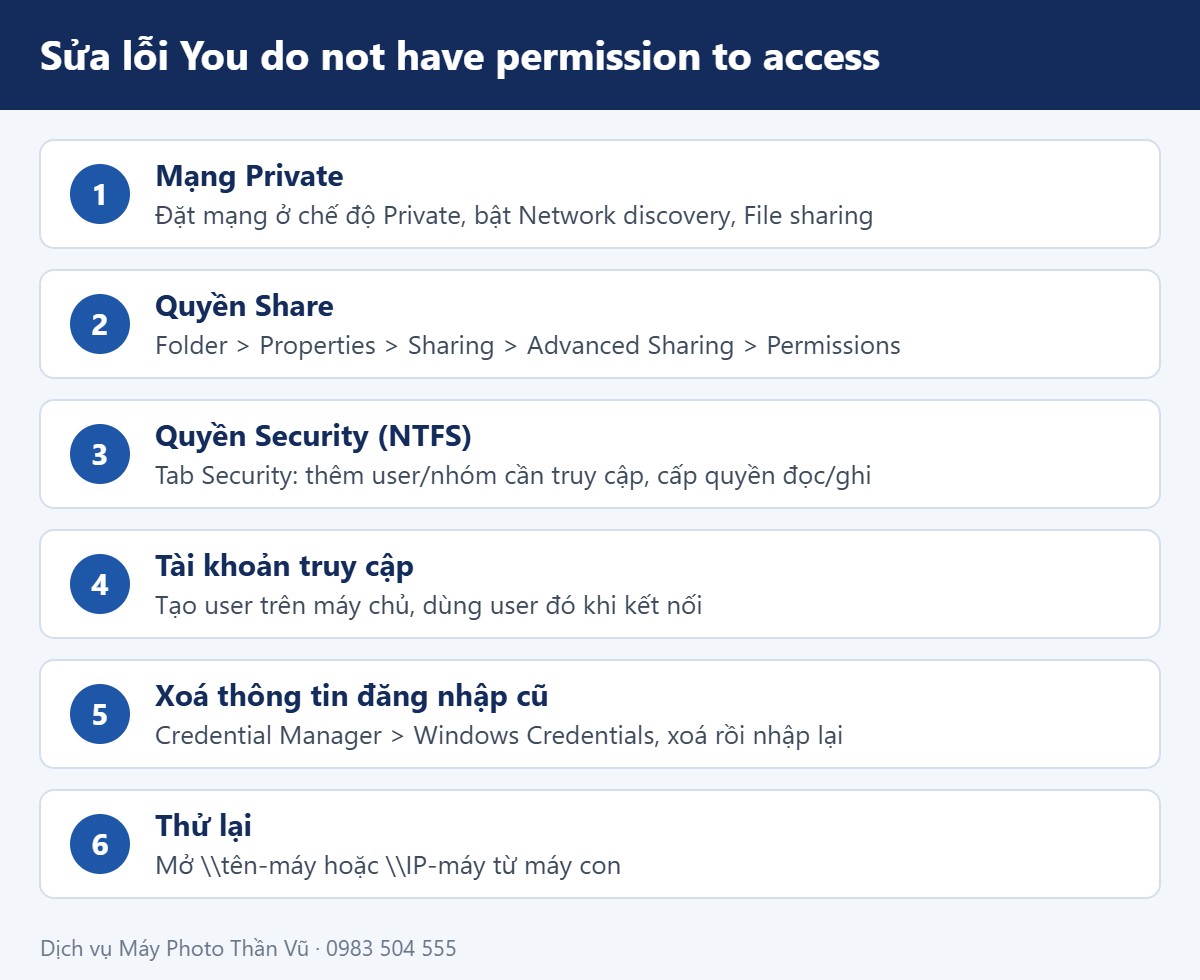
Các bước sửa lỗi You do not have permission to access
Nguyên nhân thường gặp
| Nguyên nhân | Cách xử lý |
| Chưa cấp quyền Share cho người dùng | Advanced Sharing > Permissions, thêm người dùng |
| Thiếu quyền Security (NTFS) | Tab Security, thêm người dùng, cấp Read hoặc Modify |
| Mạng đang ở chế độ Public | Chuyển sang Private, bật Network discovery và File sharing |
| Windows chặn truy cập khách | Tạo tài khoản trên máy chủ, đăng nhập bằng tài khoản đó |
| Lưu sai thông tin đăng nhập | Xoá trong Credential Manager, đăng nhập lại |
Cấu hình trên máy chủ (Windows 10, 11)
- Chuột phải thư mục > Properties > tab Sharing > Advanced Sharing > tích Share this folder.
- Bấm Permissions, thêm người dùng/nhóm cần truy cập, chọn Read hoặc Change.
- Sang tab Security > Edit > Add, thêm cùng người dùng, cấp quyền tương ứng.
- Tạo tài khoản người dùng cho nhân viên (nếu chưa có) để đăng nhập từ máy con.
Trên máy con: mở Run, gõ \\IP-máy-chủ, nhập tài khoản của máy chủ khi được hỏi.

Cấu hình chia sẻ thư mục, phân quyền trong mạng LAN văn phòng (ảnh minh hoạ)
Văn phòng cần chia sẻ dữ liệu, máy in an toàn? Gửi ảnh, video lỗi qua Zalo 0983.504.555, kỹ thuật Thần Vũ xem và hướng dẫn; cần thì hẹn tới tận nơi hoặc mang máy tới xưởng.
Bài liên quan
- Chia sẻ máy in trong mạng LAN
- Lỗi 0x0000011b khi kết nối máy in chia sẻ
- Sửa lỗi xung đột IP mạng LAN
- Thi công cáp mạng LAN âm tường
Câu hỏi thường gặp
Lỗi You do not have permission to access nghĩa là gì?
Máy tính của anh/chị đã thấy máy chủ nhưng tài khoản đang dùng không có quyền mở thư mục chia sẻ, hoặc Windows chặn kiểu truy cập đó. Cần kiểm tra quyền Share, quyền Security và tài khoản dùng để kết nối.
Quyền Share và quyền Security khác nhau thế nào?
Quyền Share áp dụng khi truy cập qua mạng; quyền Security (NTFS) áp dụng cho thư mục trên ổ đĩa. Người dùng phải có quyền ở cả hai nơi; Windows lấy mức quyền thấp hơn.
Có nên bật truy cập không mật khẩu (Guest) không?
Các bản Windows 10, 11 mới mặc định chặn truy cập khách không xác thực vì lý do an toàn. Cách khuyến nghị là tạo tài khoản người dùng trên máy chủ và dùng tài khoản đó để kết nối.
Đã cấp quyền mà vẫn báo lỗi?
Windows có thể đang lưu thông tin đăng nhập cũ. Vào Credential Manager > Windows Credentials, xoá mục của máy chủ rồi kết nối lại và nhập đúng tài khoản.
Máy con không thấy máy chủ trong mục Network?
Kiểm tra cả hai máy cùng dải mạng, đặt mạng Private, bật Network discovery. Có thể truy cập trực tiếp bằng \\IP-máy-chủ.
Thần Vũ có cài đặt chia sẻ dữ liệu cho văn phòng không?
Có. Kỹ thuật cấu hình thư mục chia sẻ, phân quyền theo người dùng, kết hợp chia sẻ máy in trong mạng LAN.
Cần kỹ thuật cấu hình mạng nội bộ?
Gửi ảnh thông báo lỗi qua Zalo, Thần Vũ hướng dẫn hoặc hẹn kỹ thuật tới văn phòng cấu hình chia sẻ dữ liệu, máy in.
Thần Vũ – sửa máy in, máy tính, máy photocopy
Xưởng: Số 15 Ngách 76, Ngõ 172 Phú Diễn, Bắc Từ Liêm, Hà Nội · Giờ làm việc 7h30–18h00, Thứ 2 – Thứ 7
Gọi 0972.416.777 · Zalo 0983.504.555 · Máy bàn 024 3992 1369