
Đổ Mực Máy In Khu Cầu Giấy, Đường Láng: Văn Phòng Công Nghệ, In Mạng
Đổ mực máy in khu Cầu Giấy – đường Láng: kết hợp cài đặt in mạng
Cầu Giấy và trục đường Láng tập trung nhiều văn phòng công nghệ, startup, trung tâm đào tạo, văn phòng đại diện trong các tòa nhà dọc Duy Tân, Trần Duy Hưng, Nguyễn Chánh, Trung Kính, Láng. Đặc điểm của nhóm văn phòng này là dùng nhiều thiết bị khác nhau – Windows, MacBook, điện thoại – nên ngoài đổ mực, nhu cầu cài đặt in mạng, in Wi-Fi, in từ MacBook rất phổ biến. Thần Vũ hỗ trợ khu vực từ cơ sở Phú Diễn và Thanh Xuân. Bài viết kết hợp thông tin đổ mực với hướng dẫn kết nối máy in cho văn phòng đa thiết bị.
Tóm tắt nhanh
Có đổ mực tận nơi khu Cầu Giấy – đường Láng, kết hợp cài in mạng, Wi-Fi và in từ MacBook
Khi đặt lịch, gửi model máy in, ảnh hộp mực và danh sách thiết bị cần cài qua Zalo để kỹ thuật viên báo giá trước và xử lý cả đổ mực lẫn kết nối trong một lần đến.
Văn phòng công nghệ: máy in ít nhưng phải "luôn sẵn sàng"
Văn phòng công nghệ thường in không nhiều, nhưng khi cần (hợp đồng, hồ sơ khách hàng, hóa đơn) thì phải in được ngay. Vấn đề hay gặp không phải hết mực mà là kết nối: MacBook không thấy máy in, máy in mất kết nối sau khi đổi Wi-Fi, laptop mới chưa cài driver. Khi đặt lịch đổ mực, hãy liệt kê luôn các thiết bị cần cài để kỹ thuật viên xử lý một lần.
Văn phòng đa thiết bị nên làm 4 việc:
- Đặt IP tĩnh cho máy in.
- Cài driver đúng cho Windows, driver/AirPrint cho MacBook.
- Bật in từ điện thoại qua ứng dụng hãng hoặc chuẩn in di động.
- Đặt tên máy in dễ nhận biết trên mọi thiết bị.
Cài máy in cho MacBook
- Máy in hỗ trợ AirPrint: MacBook thường tự nhận khi cùng mạng.
- Máy in không hỗ trợ AirPrint: thêm máy in bằng địa chỉ IP, chọn driver của hãng cho macOS.
- Máy photocopy văn phòng: cài driver hãng cho macOS để có đủ tùy chọn (khay, 2 mặt, mã người dùng).
Hướng dẫn tham khảo: cài máy in HP LaserJet Pro trên MacBook qua Wi-Fi.
In mạng ổn định cho Windows
- Đặt IP tĩnh hoặc IP dành riêng trên router cho máy in.
- Cài driver đúng model, tránh driver chung nếu cần đủ tính năng.
- Chia sẻ máy in qua mạng LAN khi máy in chỉ có USB – xem chia sẻ máy in qua mạng LAN cho Windows 10, 11.
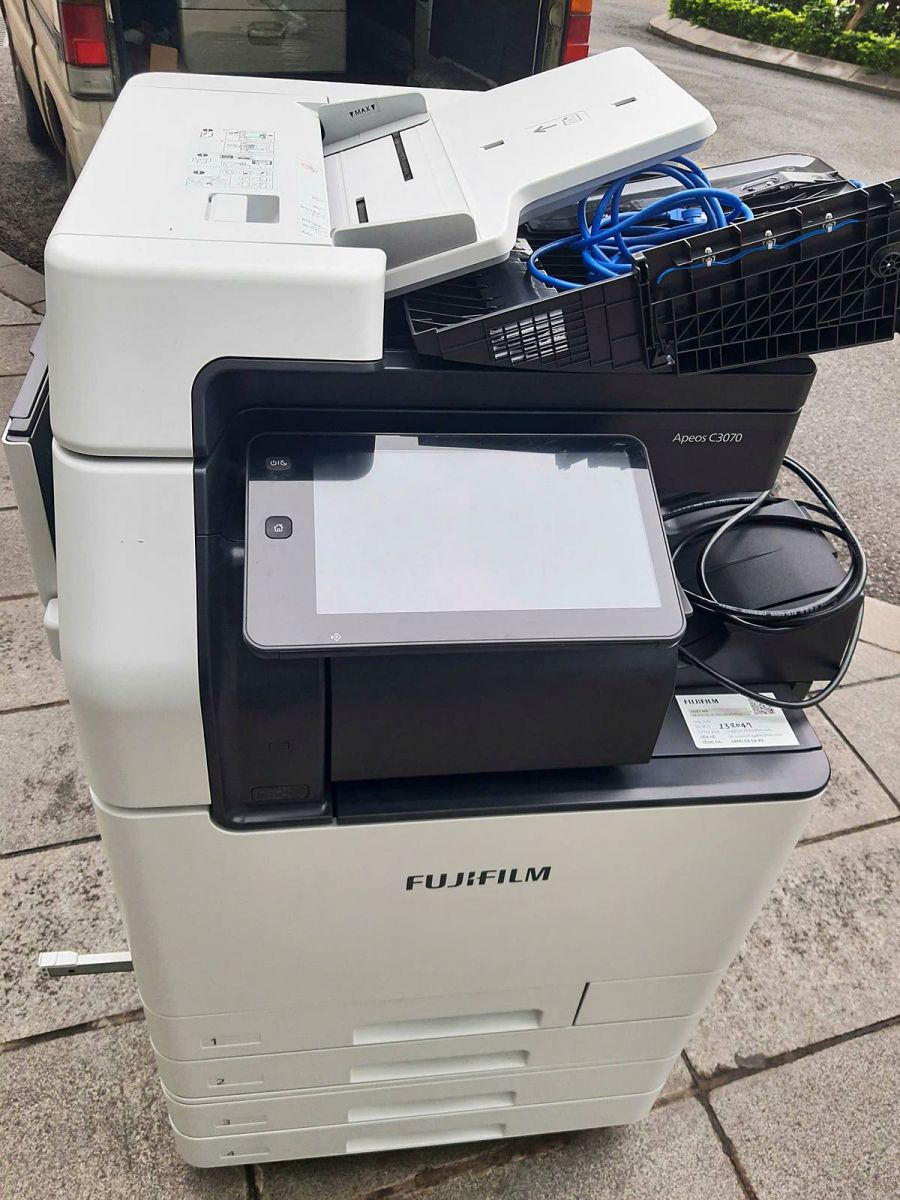
Kỹ thuật viên Thần Vũ hỗ trợ đổ mực và cài đặt máy in cho văn phòng
Văn phòng khu Cầu Giấy cần đổ mực và cài in mạng, in từ MacBook? Gửi model máy in và danh sách thiết bị qua Zalo 0983.504.555 hoặc gọi 0972.416.777 – Thần Vũ hỗ trợ trong một lần đến.
Quy trình đổ mực tại văn phòng tòa nhà
- Báo giá theo mã hộp mực.
- Đăng ký kỹ thuật viên với lễ tân tòa nhà (nếu cần).
- Đổ mực thải, vệ sinh hộp, đổ mực đúng loại, xử lý chip.
- In thử từ một máy Windows và một MacBook (nếu có).
- Bàn giao, hướng dẫn xử lý khi mất kết nối.
Bảng mã hộp mực: đổ mực máy in tại nhà Hà Nội.
Trung tâm đào tạo khu Cầu Giấy
Trung tâm ngoại ngữ, kỹ năng in tài liệu theo khóa, nhu cầu tăng mạnh đầu khóa học. Gợi ý: đổ mực trước khai giảng, giữ hộp dự phòng, dùng máy photocopy cho tài liệu số lượng lớn. Xem cho thuê máy photocopy.
Ví dụ: văn phòng startup 20 người, 1 máy in
Một văn phòng startup khu Duy Tân có khoảng 20 người, phần lớn dùng MacBook, chỉ có một máy in đa năng. Vấn đề thường gặp: nhân viên mới không in được, máy in đổi IP sau mỗi lần mất điện, scan không gửi được email. Kỹ thuật viên đặt IP dành riêng cho máy in trên router, cài AirPrint/driver cho các MacBook, cấu hình scan gửi email qua tài khoản chung, và để lại một hướng dẫn ngắn dán cạnh máy. Từ đó, nhân viên mới tự kết nối được trong vài phút.
Scan gửi email, lưu thư mục chung
Văn phòng công nghệ thường lưu tài liệu trên đám mây. Máy in đa năng có thể scan gửi email trực tiếp; với một số máy đời mới, có thể scan lên dịch vụ lưu trữ qua ứng dụng của hãng. Nếu dùng thư mục mạng nội bộ, cần cấu hình chia sẻ đúng quyền. Kỹ thuật viên sẽ đề xuất cách phù hợp với hạ tầng văn phòng.
Bảo mật máy in trong văn phòng mở
Văn phòng mở nhiều người qua lại, tài liệu in ra dễ bị lấy nhầm. Bật in bảo mật (nếu máy hỗ trợ), đổi mật khẩu trang quản trị máy in, không để máy in kết nối mạng khách. Những thiết lập này mất ít thời gian nhưng giúp an toàn hơn cho dữ liệu khách hàng.
Hỏi nhanh – đáp gọn cho văn phòng
- In từ điện thoại có cần cài gì không? Tùy máy: ứng dụng của hãng hoặc chuẩn in di động; kỹ thuật viên cài khi đến.
- Máy in có Wi-Fi nhưng hay mất kết nối? Đặt máy gần bộ phát, đặt IP cố định; với văn phòng đông thiết bị, nên cắm dây mạng.
- Có cài máy photocopy cho MacBook không? Có, dùng driver của hãng cho macOS để đủ tùy chọn.
Thông tin thêm: khu lân cận
Khu vực bài này gồm Duy Tân, Trần Duy Hưng, Nguyễn Chánh, Trung Kính, Láng, Láng Hạ, Nguyễn Khang, Yên Hòa và lân cận, được hỗ trợ từ cơ sở Phú Diễn và Thanh Xuân; báo giá trước theo mã hộp mực. Thần Vũ cũng hỗ trợ thường xuyên các khu: Mỹ Đình, Cổ Nhuế, Kim Mã – Liễu Giai, Thái Hà – Chùa Bộc, Kim Giang – Ngã Tư Sở. Bài riêng: Kim Mã – Liễu Giai – Hoàng Hoa Thám, Thái Hà – Chùa Bộc – Huỳnh Thúc Kháng, Kim Giang – Ngã Tư Sở – đường Láng.
Thần Vũ · Dịch vụ máy văn phòng Hà Nội
Văn phòng Cầu Giấy cần đổ mực và cài in mạng, MacBook?
Gửi model máy in, ảnh hộp mực và danh sách thiết bị qua Zalo – Thần Vũ báo giá trước, xử lý trong một lần đến.
3 cơ sở hỗ trợ tận nơi
- Phú DiễnBắc Từ Liêm · Cầu Giấy · Nam Từ LiêmXem đường đến cơ sở 1 →
- Long BiênLong Biên · Gia Lâm · Hoàn Kiếm
- Thanh XuânThanh Xuân · Hà Đông · Hoàng Mai · Đống Đa
Khu vực phục vụ
Thần Vũ có cơ sở tại Phú Diễn (Bắc Từ Liêm), Long Biên và Thanh Xuân. Kỹ thuật viên đi máy hằng ngày ở Bắc Từ Liêm, Nam Từ Liêm, Cầu Giấy, Tây Hồ, Ba Đình, Đống Đa, Hai Bà Trưng, Hoàn Kiếm, Thanh Xuân, Hà Đông, Hoàng Mai, Long Biên, Gia Lâm và Hoài Đức. Giờ làm việc 7h30–18h00, Thứ 2 – Thứ 7.
Câu hỏi thường gặp
MacBook không thấy máy in, làm sao?
Kiểm tra MacBook và máy in cùng mạng; nếu máy in không hỗ trợ AirPrint, thêm bằng địa chỉ IP và cài driver hãng.
Có cài in cho nhiều máy tính cùng lúc không?
Có. Gửi danh sách thiết bị trước để kỹ thuật viên chuẩn bị driver.
Máy in mất kết nối sau khi đổi Wi-Fi?
Cần kết nối lại máy in với Wi-Fi mới và cập nhật cổng in trên máy tính.
