


Chọn Phiên Bản macOS Phù Hợp Cho MacBook, iMac: Bảng Tương Thích Theo Đời Máy
MacBook của anh chị lên được macOS nào?
Nhiều người gọi hệ điều hành của MacBook là "iOS" – thực ra iOS dành cho iPhone, còn máy Mac dùng macOS (trước đây là OS X, Mac OS X). Mỗi năm Apple phát hành một phiên bản macOS mới, và mỗi phiên bản chỉ hỗ trợ một nhóm đời máy nhất định. Cài phiên bản quá mới lên máy cũ là không thể (hoặc phải dùng cách không chính thức, kém ổn định); giữ phiên bản quá cũ thì nhiều ứng dụng không còn hỗ trợ. Bài viết giúp anh chị xác định đời máy, tra phiên bản macOS phù hợp và quyết định nên nâng cấp hay không.
Tóm tắt nhanh
Tùy tên máy và năm sản xuất ghi trong About This Mac; đối chiếu bảng tương thích để chọn bản phù hợp
Việc nên làm đầu tiên: bấm menu Apple → Giới thiệu về máy Mac, ghi tên máy và năm, rồi tra bảng bên dưới. Luôn sao lưu bằng Time Machine trước khi nâng cấp.
Bảng tương thích macOS theo đời máy (tham khảo)
Cách xác định đời máy: bấm menu Apple → Giới thiệu về máy Mac (About This Mac), ghi lại tên máy và năm (ví dụ MacBook Air M1 2020, MacBook Pro 13 inch 2017) cùng phiên bản macOS đang dùng, rồi đối chiếu bảng dưới. Bảng mang tính tham khảo theo thông tin Apple công bố; Apple phát hành phiên bản mới hằng năm, nên kiểm tra thêm danh sách máy hỗ trợ trên trang hỗ trợ của Apple.
| macOS | Năm phát hành | MacBook Air | MacBook Pro | iMac |
|---|---|---|---|---|
| Catalina 10.15 | 2019 | 2012 trở đi | Giữa 2012 trở đi | Cuối 2012 trở đi |
| Big Sur 11 | 2020 | 2013 trở đi | Cuối 2013 trở đi | Giữa 2014 trở đi |
| Monterey 12 | 2021 | Đầu 2015 trở đi | Đầu 2015 trở đi | Cuối 2015 trở đi |
| Ventura 13 | 2022 | 2018 trở đi | 2017 trở đi | 2017 trở đi |
| Sonoma 14 | 2023 | 2018 trở đi | 2018 trở đi | 2019 trở đi |
| Sequoia 15 | 2024 | 2020 trở đi | 2018 trở đi | 2019 trở đi |
| Tahoe 26 | 2025 | Máy chip Apple (M1 trở đi) | 16 inch 2019, 13 inch 2020 (4 cổng Thunderbolt), máy chip Apple | 2020 trở đi |
Apple cho biết Tahoe là phiên bản lớn cuối cùng hỗ trợ máy Mac dùng chip Intel – từ các phiên bản sau, máy Intel sẽ dừng nhận nâng cấp lớn, chỉ còn cập nhật bảo mật trong một thời gian.
Nên nâng cấp lên bản mới nhất máy hỗ trợ?
Nên nâng cấp khi:
- Ứng dụng cần dùng (Office, Adobe, phần mềm ngân hàng, trình duyệt) yêu cầu phiên bản mới hơn.
- Phiên bản hiện tại không còn nhận bản vá bảo mật.
- Máy đủ mạnh (đặc biệt có SSD, RAM từ 8GB).
Cân nhắc giữ bản hiện tại khi:
- Máy cũ, ổ HDD, RAM thấp – bản mới có thể chạy chậm hơn.
- Phần mềm chuyên dụng (plugin, driver thiết bị, phần mềm cũ) chưa hỗ trợ bản mới.
- Đang trong giai đoạn công việc gấp – nên nâng cấp khi có thời gian xử lý sự cố.
Những thay đổi lớn cần biết
- Catalina (10.15): bỏ hỗ trợ ứng dụng 32-bit – phần mềm cũ có thể không chạy được.
- Big Sur (11): giao diện mới, bắt đầu hỗ trợ chip Apple (M1).
- Ventura (13): thay System Preferences bằng System Settings (Cài đặt hệ thống), bố cục khác.
- Máy chip Apple: chạy ứng dụng Intel qua Rosetta 2; không dùng được Boot Camp.
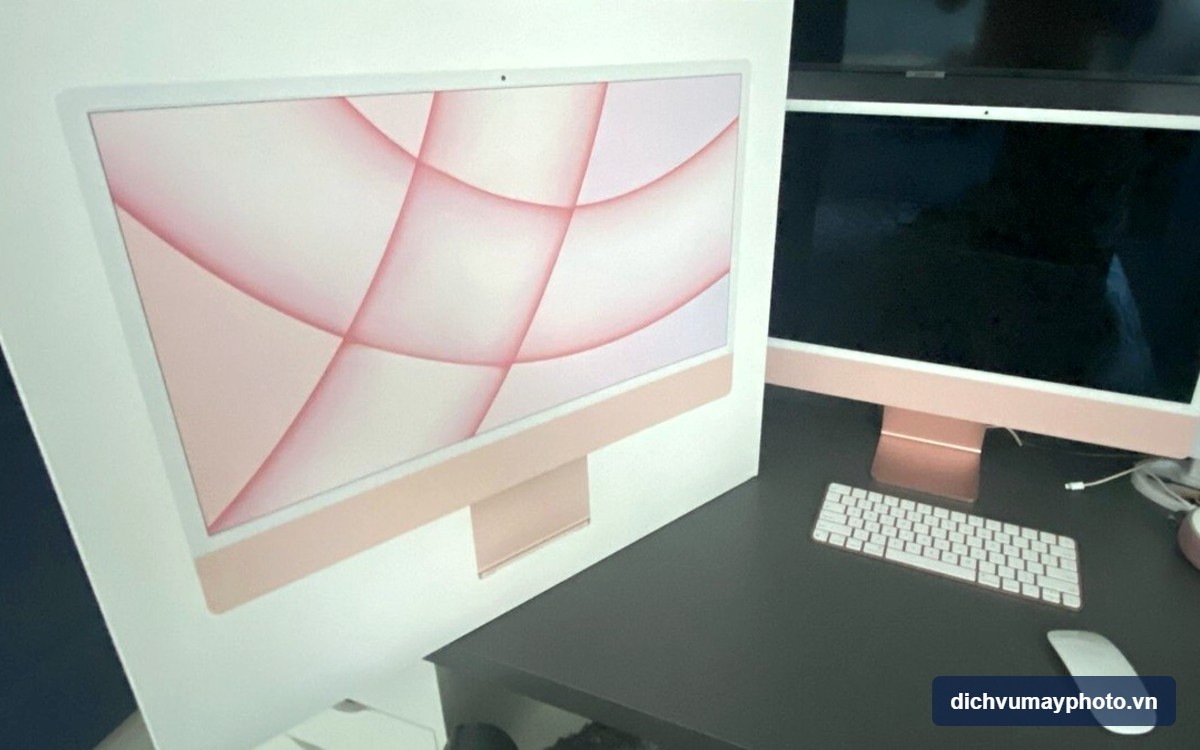
iMac 24 inch – mỗi đời máy chỉ lên được tới một phiên bản macOS nhất định, cần chọn đúng phiên bản
Không chắc MacBook nên lên macOS nào, hoặc cần cài lại tận nơi? Gửi ảnh màn hình About This Mac qua Zalo 0983.504.555 hoặc gọi 0972.416.777 – Thần Vũ tư vấn và hỗ trợ tại Hà Nội.
Cách nâng cấp macOS chính thức
- Sao lưu bằng Time Machine.
- Kiểm tra dung lượng trống (bản cài macOS cần nhiều chục GB trống).
- Mở Cài đặt hệ thống → Cài đặt chung → Cập nhật phần mềm (bản cũ: System Preferences → Software Update).
- Với phiên bản cũ hơn (không hiện trong Software Update), tải từ App Store hoặc liên kết chính thức trên trang hỗ trợ Apple.
- Cắm sạc, kết nối mạng ổn định trong quá trình cài.
Hạ cấp (về bản cũ) có được không?
Có thể, nhưng phức tạp hơn: thường phải xóa ổ và cài lại bản cũ, rồi khôi phục dữ liệu từ bản sao lưu. Máy chỉ cài được bản cũ nằm trong khoảng máy hỗ trợ (không thấp hơn bản máy xuất xưởng). Xem quy trình: cài lại macOS từng bước.
Cài macOS mới cho máy không hỗ trợ: có nên?
Có công cụ không chính thức cho phép cài bản mới lên máy cũ. Tuy nhiên, máy có thể gặp lỗi Wi-Fi, đồ họa, pin, giấc ngủ, và không được Apple hỗ trợ. Với máy làm việc, nên dùng phiên bản chính thức cuối cùng máy hỗ trợ.
Ví dụ: chọn phiên bản cho máy văn phòng
Một văn phòng thiết kế có ba máy: MacBook Pro 2017, iMac 2019 và MacBook Air M1. Theo bảng tương thích, MacBook Pro 2017 dừng ở Ventura, iMac 2019 lên được Sequoia, còn MacBook Air M1 lên được Tahoe. Vì phần mềm thiết kế đang dùng yêu cầu macOS tương đối mới, văn phòng quyết định: giữ MacBook Pro 2017 cho công việc nhẹ (email, văn bản), dùng iMac và MacBook Air M1 cho thiết kế. Việc tra bảng trước giúp tránh mất thời gian tìm cách cài bản mới lên máy không hỗ trợ.
Kiểm tra phần mềm trước khi nâng cấp
Trước khi lên phiên bản macOS lớn, hãy kiểm tra trang hỗ trợ của các phần mềm quan trọng (Office, Adobe, phần mềm kế toán, driver máy in, máy scan, chữ ký số). Một số nhà phát triển cần vài tuần đến vài tháng để cập nhật sau khi Apple phát hành bản mới. Với máy làm việc chính, có thể chờ bản cập nhật đầu tiên (x.1) rồi mới nâng cấp.
Thông tin thêm
- Cài mới hay nâng cấp, iMac, máy Intel và chip Apple: cài mới macOS cho iMac, MacBook Air, MacBook Pro
- Cài Windows trên Mac: cài Windows cho MacBook
- Dịch vụ tại nhà: sửa MacBook tại nhà Hà Nội
Thần Vũ · Dịch vụ máy văn phòng Hà Nội
Chưa biết MacBook, iMac của mình nên lên macOS nào?
Gửi ảnh màn hình About This Mac và phần mềm đang dùng qua Zalo – kỹ thuật viên tư vấn phiên bản phù hợp, báo giá trước khi cài.
3 cơ sở hỗ trợ tận nơi
- Phú DiễnBắc Từ Liêm · Cầu Giấy · Nam Từ LiêmXem đường đến cơ sở 1 →
- Long BiênLong Biên · Gia Lâm · Hoàn Kiếm
- Thanh XuânThanh Xuân · Hà Đông · Hoàng Mai · Đống Đa
Khu vực phục vụ
Thần Vũ có cơ sở tại Phú Diễn (Bắc Từ Liêm), Long Biên và Thanh Xuân. Kỹ thuật viên đi máy hằng ngày ở Bắc Từ Liêm, Nam Từ Liêm, Cầu Giấy, Tây Hồ, Ba Đình, Đống Đa, Hai Bà Trưng, Hoàn Kiếm, Thanh Xuân, Hà Đông, Hoàng Mai, Long Biên, Gia Lâm và Hoài Đức. Giờ làm việc 7h30–18h00, Thứ 2 – Thứ 7.
Câu hỏi thường gặp
MacBook có cài được iOS không?
Không. iOS là hệ điều hành của iPhone; MacBook dùng macOS. Máy chip Apple có thể chạy một số ứng dụng iPhone, iPad qua App Store.
Nâng cấp macOS có mất dữ liệu không?
Nâng cấp thông thường giữ dữ liệu, nhưng vẫn nên sao lưu trước phòng sự cố.
Máy Intel còn dùng được bao lâu?
Máy vẫn dùng bình thường; chỉ không nhận phiên bản macOS lớn mới. Khi ứng dụng cần dùng không còn hỗ trợ, anh chị có thể cân nhắc nâng cấp máy.
