

Cài Mới macOS Cho iMac, MacBook Air, MacBook Pro: Khi Nào Nên Cài Sạch?
Cài mới hay nâng cấp: chọn đúng cách cho chiếc Mac của anh chị
Với máy Mac, "cài lại hệ điều hành" có hai hướng: nâng cấp (cài phiên bản mới đè lên, giữ ứng dụng và dữ liệu) và cài mới – cài sạch (xóa ổ, cài macOS như máy mới, rồi chuyển lại dữ liệu cần thiết). Cài sạch tốn thời gian hơn nhưng giải quyết triệt để nhiều vấn đề tích tụ qua nhiều năm. Bài viết giúp anh chị quyết định khi nào nên cài sạch, kèm những lưu ý riêng cho iMac, MacBook Air, MacBook Pro – đời Intel và đời chip Apple. Các bước kỹ thuật chi tiết có trong bài cài lại macOS từng bước.
Tóm tắt nhanh
Nên cài sạch khi máy chậm, lỗi lặt vặt sau nhiều lần nâng cấp, nhiễm phần mềm lạ hoặc chuẩn bị đổi chủ
Việc nên làm đầu tiên: sao lưu Time Machine, ghi danh sách ứng dụng, mã bản quyền và chuẩn bị Apple ID. Máy chạy ổn chỉ muốn lên bản mới thì nâng cấp là đủ.
| Tình huống | Nên chọn |
|---|---|
| Máy chạy ổn, chỉ muốn lên bản mới | Nâng cấp |
| Máy chậm, lỗi lặt vặt sau nhiều lần nâng cấp | Cài sạch |
| Nhiễm phần mềm lạ, quảng cáo, khó gỡ | Cài sạch |
| Bán máy, bàn giao cho người khác | Cài sạch (xóa toàn bộ) |
| Vừa thay SSD mới | Cài mới lên ổ mới |
| Cần phần mềm cũ chỉ chạy bản macOS cũ | Giữ nguyên hoặc cài bản phù hợp |
Lợi ích của cài sạch
- Loại bỏ rác tích tụ: tệp cấu hình cũ, ứng dụng đã gỡ nhưng còn sót, tiện ích khởi động không cần thiết.
- Khắc phục lỗi khó tìm nguyên nhân: treo ngẫu nhiên, ứng dụng crash, Wi-Fi chập chờn do cấu hình cũ.
- Giải phóng dung lượng.
- Khởi đầu gọn gàng: chỉ chuyển lại tài liệu cần thiết, cài lại ứng dụng đang dùng.
Nhược điểm: mất thời gian cài lại ứng dụng, thiết lập lại tài khoản. Nếu dùng Migration Assistant chuyển toàn bộ từ bản sao lưu, một phần "rác" cũng được chuyển theo – vì vậy, với máy cần làm sạch triệt để, nên chuyển tài liệu thủ công.
iMac: lưu ý riêng
iMac ổ cứng HDD (nhiều đời trước 2019): đây là nguyên nhân hàng đầu khiến iMac chạy rất chậm trên macOS đời mới. Cài sạch giúp cải thiện một phần, nhưng thay sang SSD (ổ trong hoặc khởi động từ SSD gắn ngoài qua USB/Thunderbolt) mới thay đổi rõ rệt tốc độ.
iMac Fusion Drive: là ổ kết hợp một SSD nhỏ và HDD lớn. Khi xóa ổ, cần đảm bảo Fusion Drive vẫn được nhận là một ổ hợp nhất; nếu hai ổ bị tách, cần thiết lập lại theo hướng dẫn của Apple trước khi cài.
iMac 27 inch, 21.5 inch đời cũ: màn hình dán keo, việc mở máy thay ổ cần dụng cụ và kinh nghiệm.
MacBook Air, MacBook Pro Intel
- Máy Intel 2016–2020 có chip bảo mật T2 (một số model): cài đặt qua Recovery, có thể cần cho phép khởi động từ ổ ngoài trong Startup Security Utility nếu cài từ USB.
- Máy 2015 trở về trước: một số đời cho phép thay SSD; cần SSD tương thích.
- Máy Intel dùng được Boot Camp cài Windows song song – nếu đang có phân vùng Windows, cân nhắc trước khi xóa ổ.
Máy chip Apple (M1, M2, M3, M4…)
- Cài lại qua Recovery bằng cách giữ nút nguồn khi khởi động.
- Có chức năng Xóa tất cả nội dung và cài đặt trong Cài đặt hệ thống – nhanh nhất để làm sạch máy.
- Không dùng Boot Camp; Windows chạy qua máy ảo. Xem cài Windows cho MacBook.
- Ổ SSD hàn liền mainboard – không nâng cấp được; nên chọn dung lượng đủ dùng khi mua.
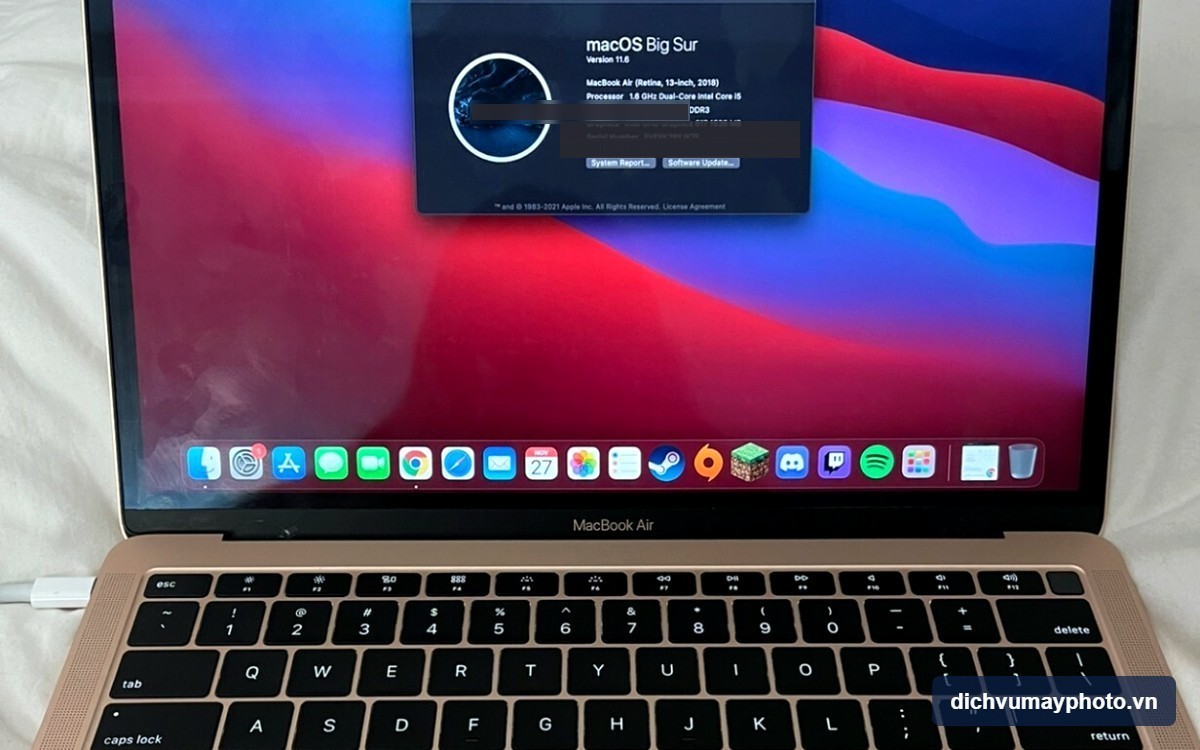
Kiểm tra phiên bản macOS trong mục Giới thiệu về máy Mac trước khi cài mới
iMac, MacBook chạy chậm, cần cài mới macOS hoặc tư vấn nâng SSD? Gọi 0972.416.777 hoặc nhắn Zalo 0983.504.555 – Thần Vũ kiểm tra tận nơi tại Hà Nội, báo giá trước.
Sau khi cài mới: thiết lập để máy chạy nhẹ
- Cập nhật macOS lên bản vá mới nhất của phiên bản đang dùng.
- Cài ứng dụng từ App Store hoặc trang chính thức của nhà phát triển.
- Kiểm tra Mục đăng nhập (Login Items), chỉ giữ ứng dụng cần khởi động cùng máy.
- Bật Time Machine sao lưu định kỳ.
- Bật FileVault (mã hóa ổ) với máy chứa dữ liệu công ty.
- Cài máy in, máy photocopy văn phòng bằng driver macOS của hãng.
Khi cài mới không giải quyết được
Nếu đã cài sạch mà máy vẫn chậm, nóng, treo, nguyên nhân có thể là phần cứng: ổ cứng sắp hỏng, RAM thấp, pin chai làm máy hạ xung, bụi bám quạt. Kiểm tra bằng Apple Diagnostics hoặc nhờ kỹ thuật viên. Xem lỗi phần cứng MacBook Pro, MacBook Air.
Ví dụ: iMac 2017 ổ HDD chạy chậm
Một gia đình có iMac 21.5 inch 2017 dùng ổ HDD, máy mất vài phút để khởi động, mở trình duyệt chậm. Cài sạch macOS giúp máy nhẹ hơn một chút nhưng vẫn chậm. Phương án hiệu quả là khởi động từ SSD gắn ngoài qua cổng USB tốc độ cao – không cần mở máy, chi phí hợp lý. Máy khởi động nhanh hơn đáng kể và dùng tốt cho học tập, văn bản. Đây là gợi ý đáng cân nhắc trước khi quyết định thay máy mới.
Checklist trước khi cài mới
- Đã sao lưu Time Machine và kiểm tra bản sao lưu mở được.
- Đã ghi danh sách ứng dụng, mã bản quyền.
- Đã biết Apple ID, mật khẩu.
- Đã chọn phiên bản macOS phù hợp đời máy.
- Đã chuẩn bị mạng ổn định, sạc.
Thông tin thêm
Phiên bản macOS phù hợp từng đời máy: chọn macOS theo đời máy. Cài phần mềm sau khi cài mới: Office, đồ họa cho Mac. Dịch vụ tận nơi: sửa MacBook tại nhà Hà Nội.
Thần Vũ · Dịch vụ máy văn phòng Hà Nội
iMac, MacBook chạy chậm – nên cài sạch macOS hay nâng SSD?
Gửi ảnh About This Mac và mô tả tình trạng máy qua Zalo – kỹ thuật viên tư vấn phương án, báo giá trước khi làm.
3 cơ sở hỗ trợ tận nơi
- Phú DiễnBắc Từ Liêm · Cầu Giấy · Nam Từ LiêmXem đường đến cơ sở 1 →
- Long BiênLong Biên · Gia Lâm · Hoàn Kiếm
- Thanh XuânThanh Xuân · Hà Đông · Hoàng Mai · Đống Đa
Khu vực phục vụ
Thần Vũ có cơ sở tại Phú Diễn (Bắc Từ Liêm), Long Biên và Thanh Xuân. Kỹ thuật viên đi máy hằng ngày ở Bắc Từ Liêm, Nam Từ Liêm, Cầu Giấy, Tây Hồ, Ba Đình, Đống Đa, Hai Bà Trưng, Hoàn Kiếm, Thanh Xuân, Hà Đông, Hoàng Mai, Long Biên, Gia Lâm và Hoài Đức. Giờ làm việc 7h30–18h00, Thứ 2 – Thứ 7.
Câu hỏi thường gặp
Bao lâu nên cài sạch macOS một lần?
Không cần định kỳ. Chỉ cài sạch khi máy có vấn đề hoặc đổi chủ.
iMac ổ HDD cài macOS mới có nhanh hơn không?
Có thể cải thiện chút ít, nhưng ổ HDD vẫn là điểm nghẽn. Thay SSD giúp tăng tốc rõ rệt.
Cài mới có làm mất bản quyền phần mềm không?
Phần mềm theo tài khoản (Microsoft 365, Adobe Creative Cloud) chỉ cần đăng nhập lại. Phần mềm mua theo mã cần giữ mã để kích hoạt lại.
